
Instagram is hét sociale medium voor het delen van je foto’s. Maar heb je niet altijd zin om alle foto’s via je smartphone te uploaden? In dit artikel lees je over hoe je foto’s zonder je smartphone op Instagram zet en kunt inplannen.
Laatste update: 21 oktober 2021
In dit artikel bespreek ik vier externe programma’s/websites waarmee je foto’s via de computer op Instagram kunt inplannen. Goed om vooraf te weten: het is daarvoor noodzakelijk dat je een zakelijk Instagram-account hebt, gekoppeld aan een Facebook-pagina.
Heb je geen zakelijk account? Of hoeft het inplannen niet per se, maar wil je gewoon via de computer foto’s op Instagram zetten? Sinds het najaar van 2021 kun je ein-de-lijk foto’s rechtstreeks vanuit de browser uploaden naar Instagram. Fijn he!? Bekijk het artikel met de uitleg hoe je foto’s zonder telefoon in je browser upload. Je hebt hiervoor geen zakelijk account nodig.
Foto’s inplannen via Instagram-partners
Helaas is het (nog?) niet mogelijk om via Instagram zelf foto’s in te plannen. Daarvoor moet je uitwijken naar een derde partij. Zelf gebruik ik al heel lang Later, maar er zijn meerdere Instagram-partners waarmee dit kan.
Hieronder bespreek ik Later, Tailwind, Hootsuite en Buffer. Bij ieder van deze vier zet ik even kort de mogelijkheden, voordelen of nadelen op een rijtje.
Goed nieuws: bij alle vier kun je gratis foto’s inplannen en automatisch laten publiceren. Je hebt dus geen betaald account nodig, zoals voorheen vaak het geval was. Wel verschilt het hoeveel foto’s je gratis mag inplannen en publiceren. En zoals hierboven al stond, je hebt dus een zakelijk Instagram-account nodig.
Later
- Auto publish: foto’s komen op Instagram zonder dat je een telefoon nodig hebt.
- Met een gratis account mag je per maand 30 foto’s inplannen > gebruik deze link om je aan te melden* en je krijgt 40 foto’s per maand.
- Visuele planner
- Inclusief linkin.bio pagina
- Betaald account vanaf 15 $ per maand. Je krijgt dan 60 posts per maand per social media account, hashtag suggesties, Instagram Stories inplannen (via notification), suggesties voor de beste tijd van publiceren. Voor een tweede Instagram account betaal je weer $ 15,-
Later gebruik ik al een paar jaar en is echt mijn favoriet. Het uploaden en inplannen werkt gemakkelijk, de site is gebruiksvriendelijk en er zit niet teveel poespas aan.
Hoe werkt Later voor Instagram?
Nadat je een account hebt aangemaakt bij Later, upload je jouw foto’s naar Media Library. Foto’s die eerder al op de computer gezet zijn sleep je hiervoor simpel vanuit bijvoorbeeld Windows of Finder naar het uploadvakje, of upload ze rechtstreeks vanuit je Dropbox map.
Vervolgens ga je naar Calender en sleep je één van de geuploade foto’s naar een moment in de week.

In het venster kun je de beschrijving aan de foto toevoegen bij Post Caption. Als de foto nog niet het juiste formaat heeft, pas je deze aan door te klikken op Edit Image.

Publicatiemethodes bij Later
Bovenin het scherm heb je de twee opties voor het publiceren: Auto Publish en Send Notification.

Auto publish
Met Auto Publish stuurt Later jouw foto naar Instagram op het gekozen tijdstip en publiceert ‘m. Makkelijker kan niet!
Send Notification
Bij Send Notification krijg je een berichtje op je smartphone. Hiervoor moet je de Later-app geïnstalleerd hebben en notificaties toestaan. Op het moment dat de post ingepland is, krijg je een melding en open je het bericht via Later. Iets verderop in dit artikel lees je hoe dat precies werkt.
Opties bij het bericht
Afhankelijk van de gekozen publicatie methode, heb je nog enkele extra opties bij More Options.
First comment
Vind je het lelijk om de hashtags in de beschrijving te zetten? Of is de beschrijving te lang geworden? Dan kun je direct een first comment instellen. Zodra de foto gepubliceerd is, wordt deze reactie ook geplaatst (uiteraard onder je eigen naam). Deze eerste reactie is alleen mogelijk bij Auto Publish.
Add linkin.bio
Wil je bezoekers naar een specifieke webpagina laten gaan? Dan kun je een URL invullen bij linkin.bio. Bekijk mijn linkinbio pagina als voorbeeld. Door te klikken op één van de foto’s ga je naar de bijbehorende URL.
De linkin.bio URL kun je toevoegen bij zowel Auto Publish als Send Notification, mits je de Linkin.bio pagina geactiveerd hebt. Ga hiervoor in Later in het menu naar Linkin.bio
Location
Geef de locatie op waar de foto gemaakt is. Later geeft dit alleen door aan Instagram bij Auto Publish. Als je kiest voor Send Notification, dan kun je de locatie uiteraard wel in de Instagram-app zelf invullen.
Tag people
Staat je beste vriend(in) op de foto en wil je hem of haar taggen? Dan kan je dat nu ook al aangeven als je Auto Publish kiest.
Ingeplande foto publiceren via je smartphone
Wanneer je hebt gekozen voor Send Notification, dan krijg je dus een melding op je telefoon op het geplande tijdstip. Open de melding, klik daar op Open in Instagram en geef aan of je de foto als verhaal of in je overzicht wilt publiceren.
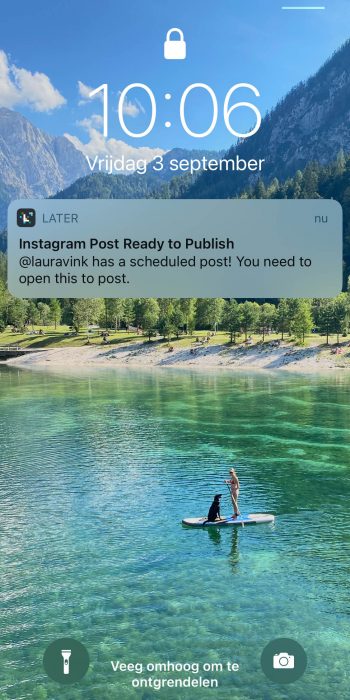

Omdat je via de Instagram app publiceert, heb je toegang tot alle functies. Je kunt de uitsnede nog bepalen, eventueel extra foto’s selecteren, de foto indien gewenst nog bewerken. Het grote voordeel is dat je de tekst niet meer op je smartphone hoeft te typen. De tekst die je op de computer ingevoerd had bij Later, heeft Later al voor je gekopieerd. Die tekst hoef je alleen nog maar te plakken. Dan nog de locatie invullen en je bent er!


Waarom zou je deze methode gebruiken als je ook automatisch kan publiceren? Goede vraag! Allereerst is auto publish niet beschikbaar als je meerdere foto’s in één Instagram-album wilt uploaden en ook werkt het niet voor video of voor Instagram Stories. In dat geval kun je het berichtje toch voorbereiden, zodat je het – waar je dan ook bent op dat moment – op het juiste tijdstip kunt posten. Of je vindt het gewoon fijn om het op het laatst nog eventjes door te lezen of iets aan te passen. Of je wilt gewoon graag de Instagramfilters gebruiken. Genoeg redenen voor het handmatig posten dus.
Zit je op dat geplande moment van publicatie gewoon achter je computer? Dan is het wellicht makkelijk om rechtstreeks via de computer te uploaden in de browser van Instagram.
Visuele planner bij Later
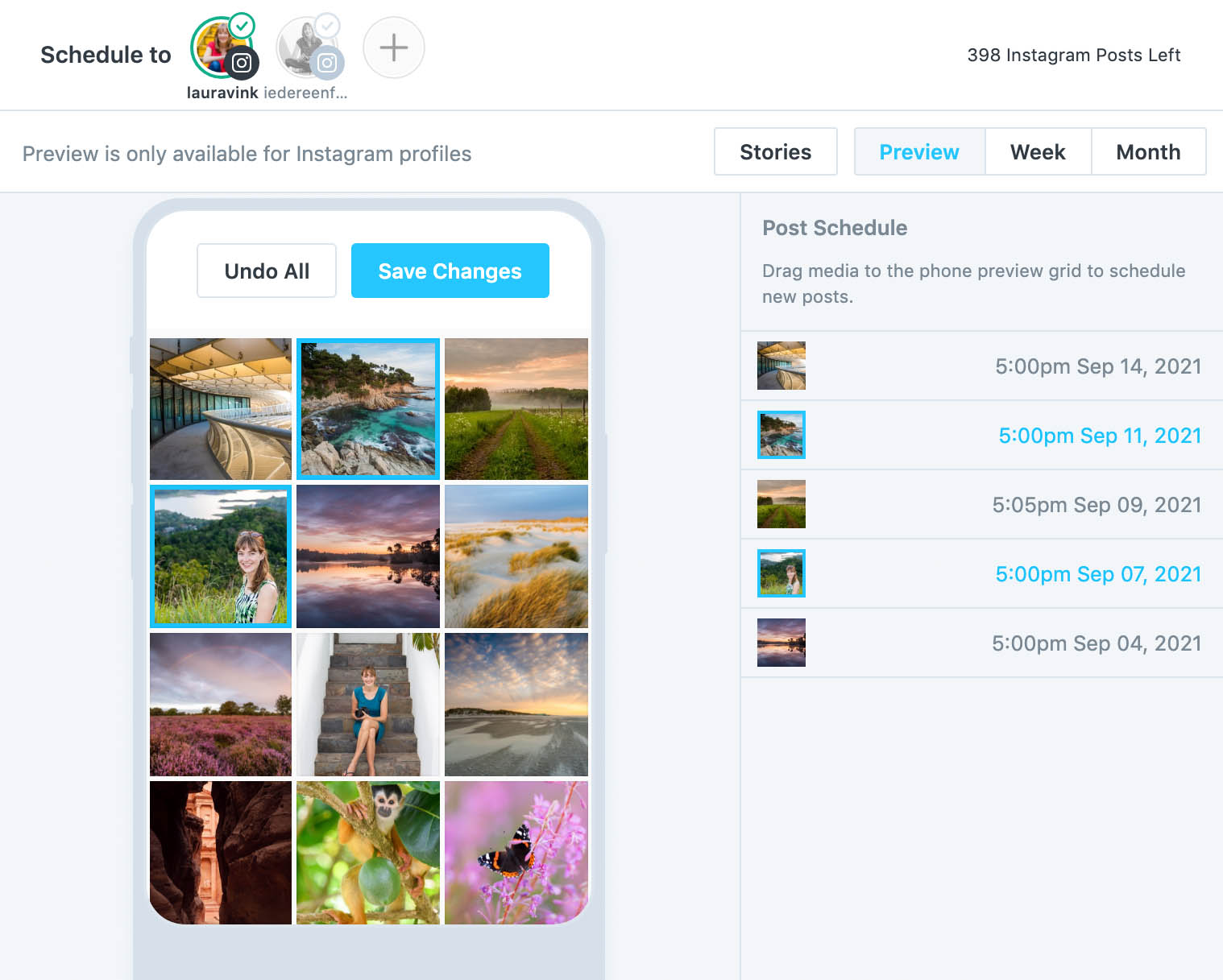
Zelf hou ik van een “mooie feed”. De foto’s moeten in het grid goed bij elkaar passen, vind ik. Niet teveel dezelfde foto’s, maar tegelijkertijd ook niet te grote verschillen. Met de visuele planner van Later zet je foto’s op deze manier in de juiste volgorde. Je sleept de foto’s vanuit de mediabibliotheek naar het overzicht met Preview. (De knop Preview verschijnt niet als je meerdere Instagram accounts geselecteerd hebt.)
Nadat je de foto’s in de juiste volgorde hebt gezet, klik je op Save Changes. Later heeft de foto’s dan al ingepland op de gereserveerde plaatsen. Handig! Natuurlijk kun je bij Week of bij de foto zelf het tijdstip alsnog aanpassen.

Tailwind
- Auto publish: je mag de foto’s inplannen en hebt geen smartphone nodig
- Met een gratis account kun je 31 foto’s per maand inplannen
- Visuele planner
- Smart.bio pagina
- Hashtag suggesties
- Betaald account voor $ 15,- per maand. Je mag dan zoveel foto’s inplannen als je wilt. Meld je aan via deze link (aff) en je krijgt de eerste maand gratis (je kunt maandelijks opzeggen!).
Hoewel Later mijn favoriet is – vooral omdat ik het al zo lang gebruik – vind ik Tailwind ook erg geschikt om foto’s in te plannen. En misschien heeft Tailwind zelfs iets meer functies dan Later! Als je nog geen account bij een van beide hebt, zou ik zeker beide goed overwegen!
Je begint met Tailwind koppelen aan jouw Instagram-account. En daarvoor maak je weer eerst een koppeling met je Facebook-pagina. Klinkt wat omslachtig, maar volg gewoon de stappen in het scherm, dan komt het goed.
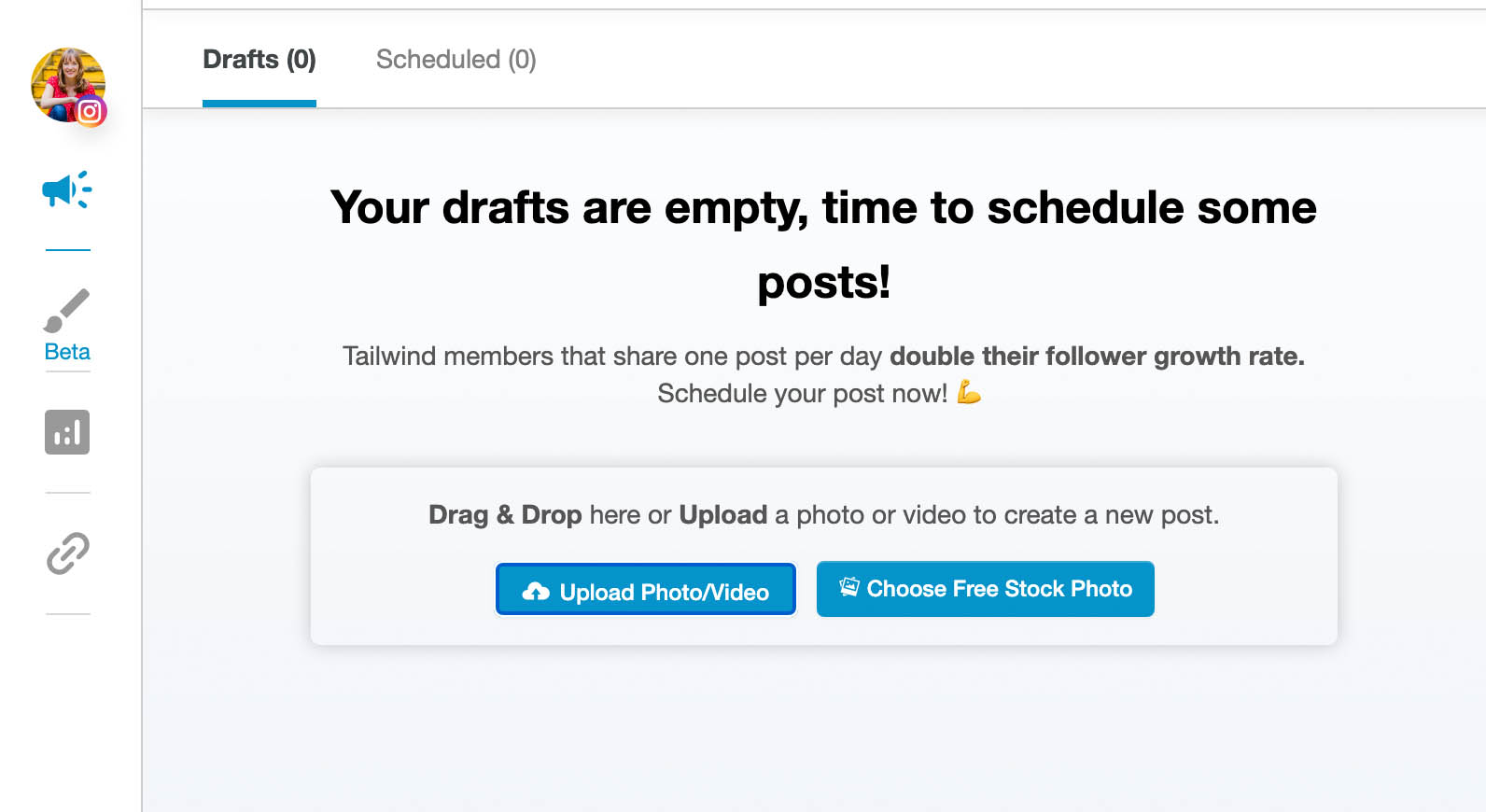
Bij Drafts kies je de foto of foto’s die je wilt inplannen. Heb je nog geen foto staan? Klik dan op de blauwe knop om bestanden te selecteren. Je kunt ook rechtenvrij stockfoto’s kiezen, maar dat zou ik niet adviseren op je Instagram 😉
Wanneer je foto geupload is, kun je de caption invoeren. Dit is de beschrijving bij de foto. Tailwind geeft je ook suggesties van hashtags. Dit zijn niet per se de hashtags die bij de foto horen, maar wel hashtags die je recentelijk hebt gebruikt. Even aanklikken en ze staan in de tekst.
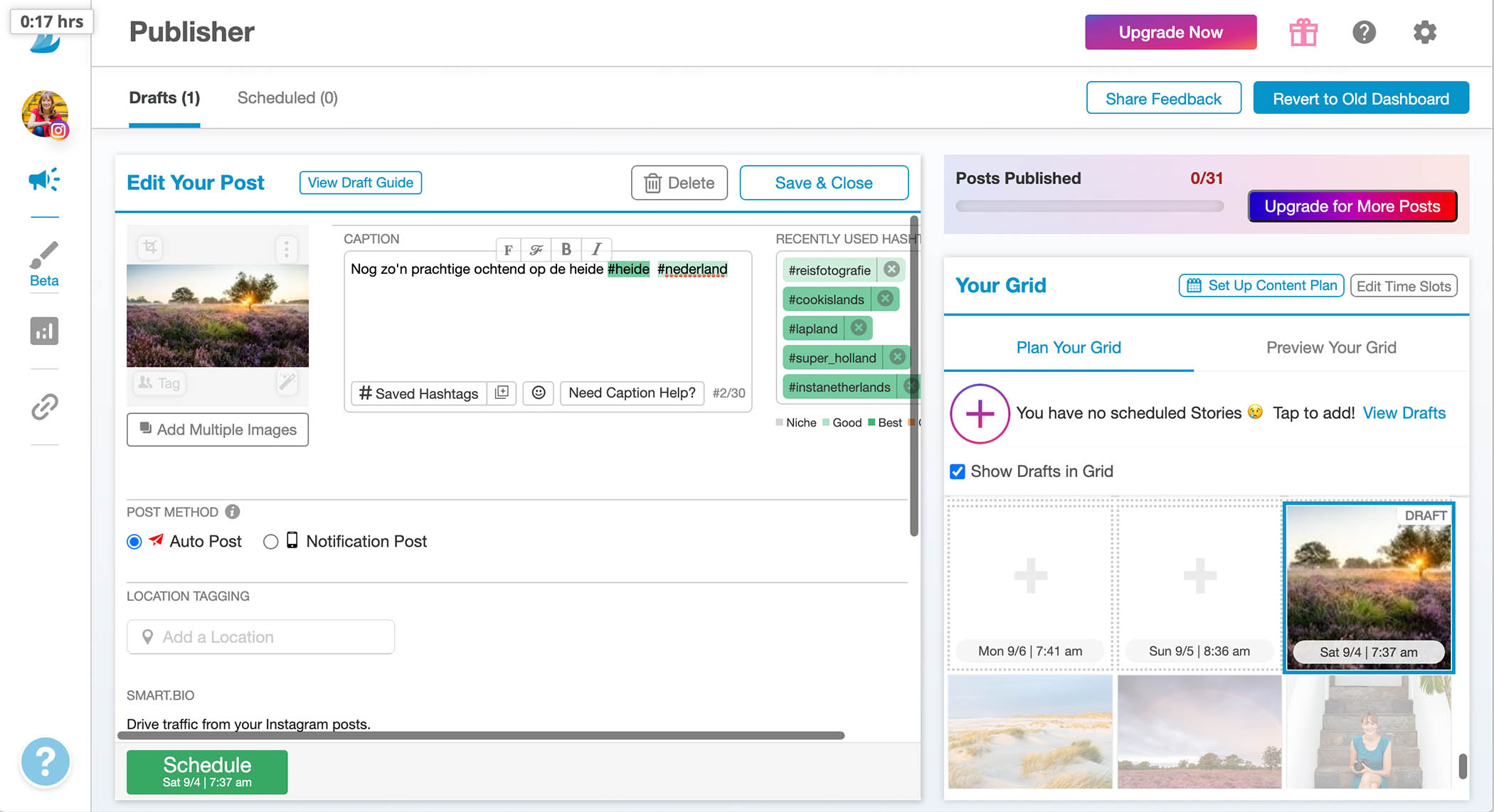
Ook hier kun je kiezen uit twee publicatiemethodes. De eerste is Auto Post, waarbij de foto door Tailwind gepubliceerd wordt op je Instagram. De tweede optie is Notification Post, waarbij je een melding krijgt op je smartphone in de Tailwind app. Dit werkt redelijk hetzelfde als bij Later.
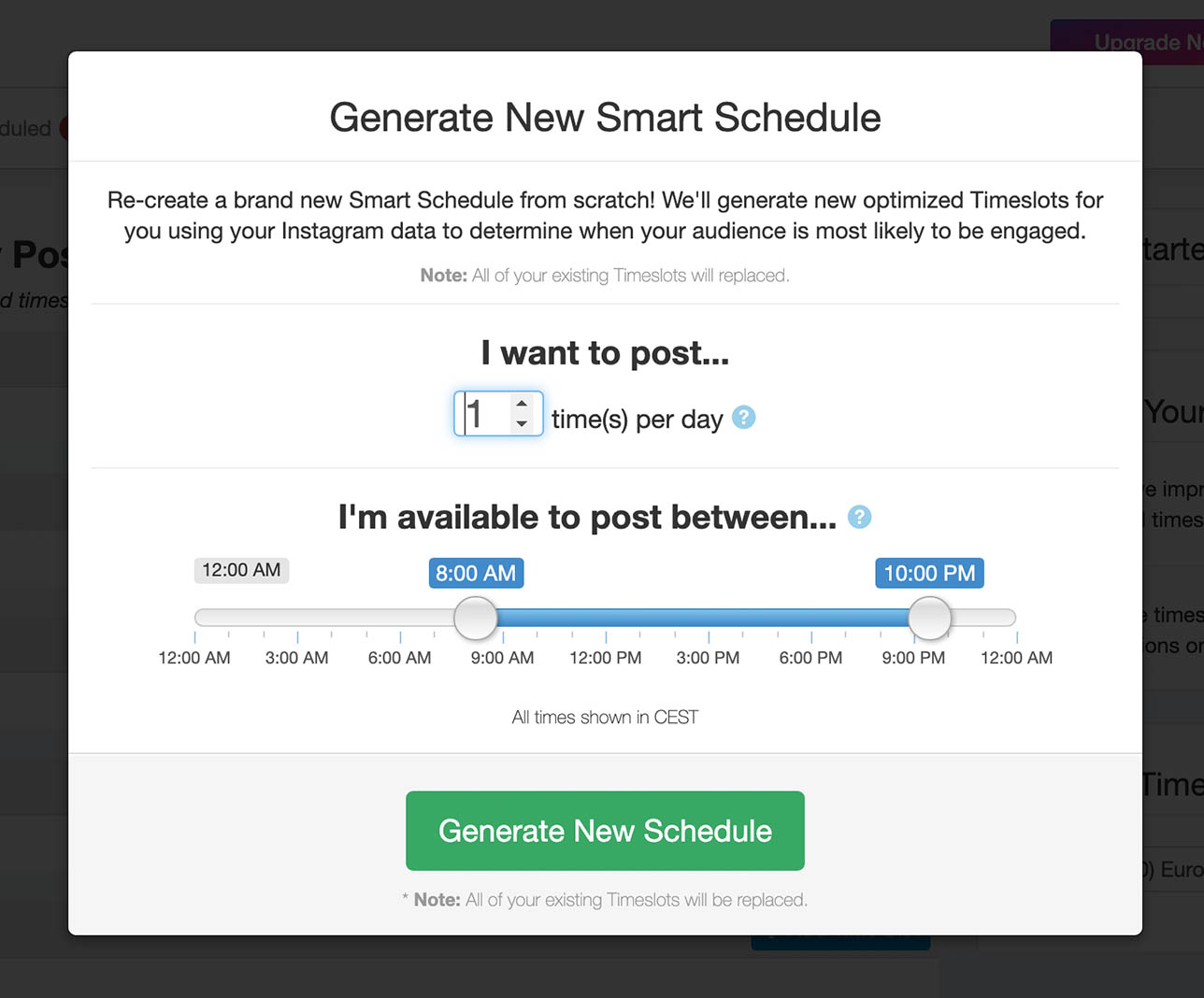
Als je op de groene knop op Schedule klikt, dan plant Tailwind jouw bericht in het volgende tijdslot in. Aan de linkerkant van het scherm staat Edit Time Slots. Daar kun je Tailwind voor jou een schema laten maken wanneer je het beste foto’s kunt publiceren. Het is me niet helemaal duidelijk of ze hierbij de data van jouw Instagram analyseren of dat ze random een schema maken. Daar zou je eens mee moeten experimenteren.
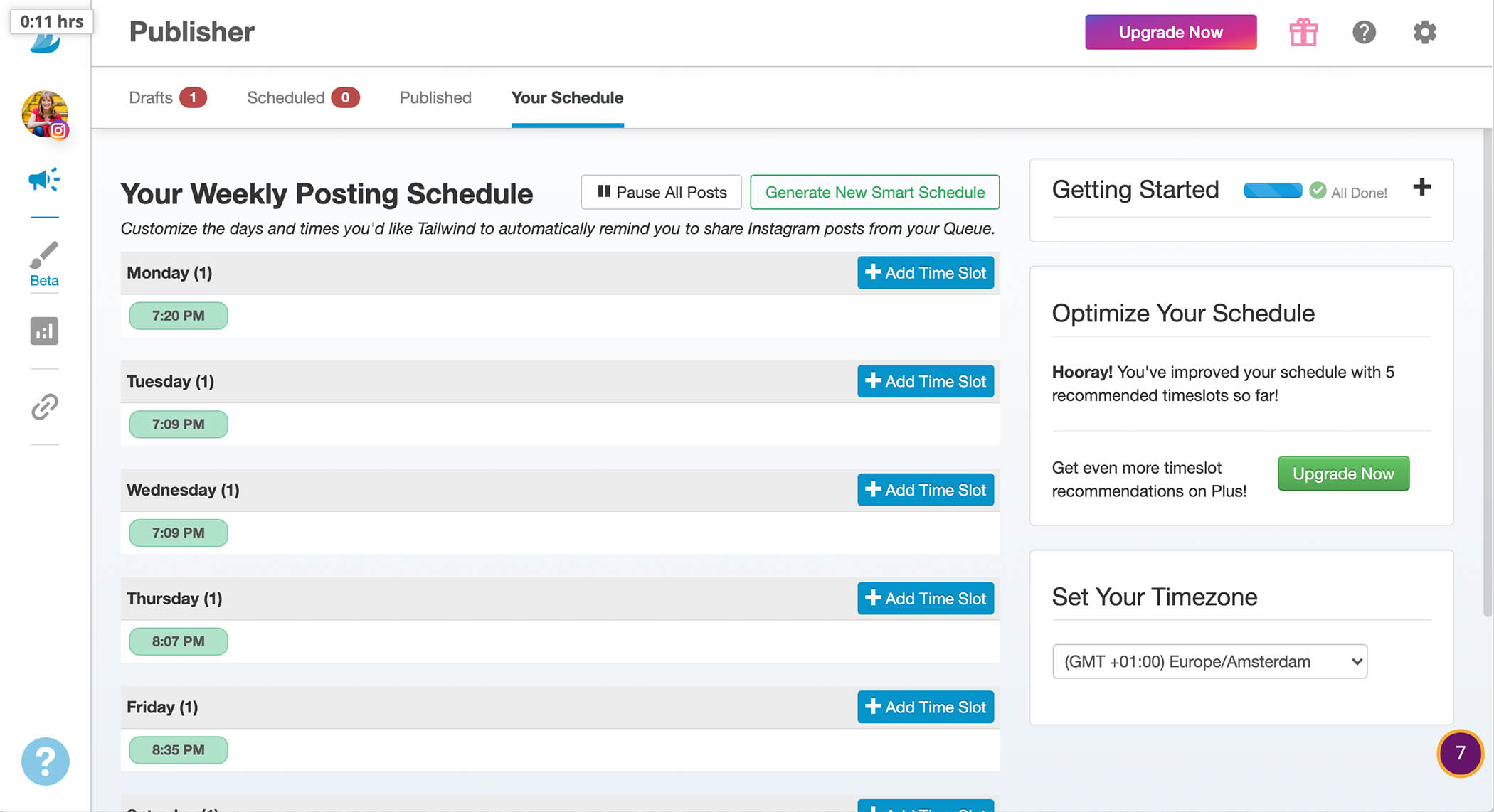
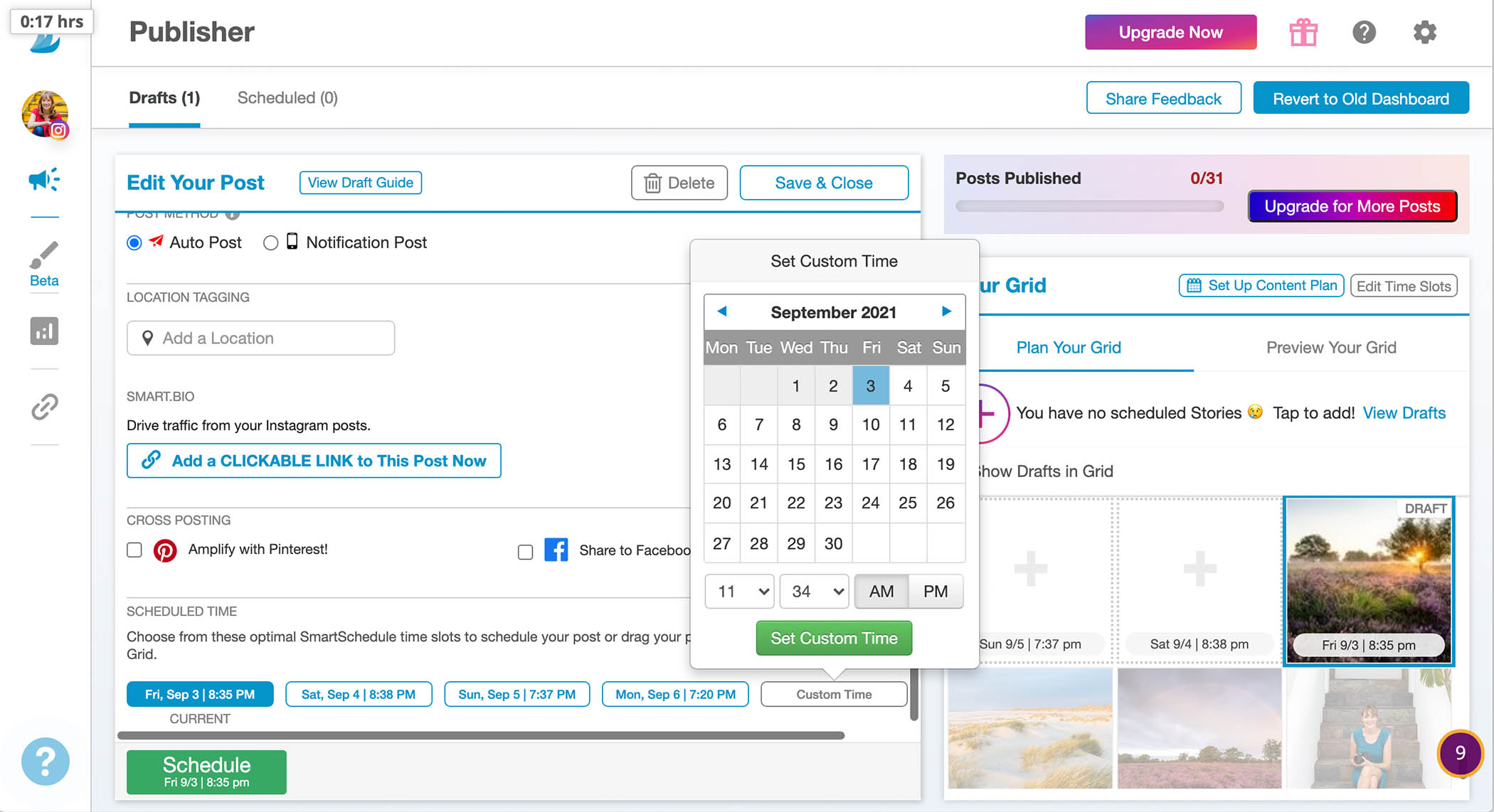
Met de groene knop Schedule plakt Tailwind jouw post in het eerst volgende tijdslot. Als je iets omlaag scrolt, zie je bij Scheduled Time nog meer vakjes staan. Door daar op te klikken selecteer je een ander tijdslot. Natuurlijk ben je niet beperkt tot de tijdslots: met Custom Time kies je een eigen datum en tijdstip.
Net als bij Later heb je ook bij Tailwind de mogelijkheid om een URL toe te voegen. Je krijgt dan een aparte Smart.bio pagina met een verzameling van linkjes. Heel fijn!
Visuele planner bij Tailwind
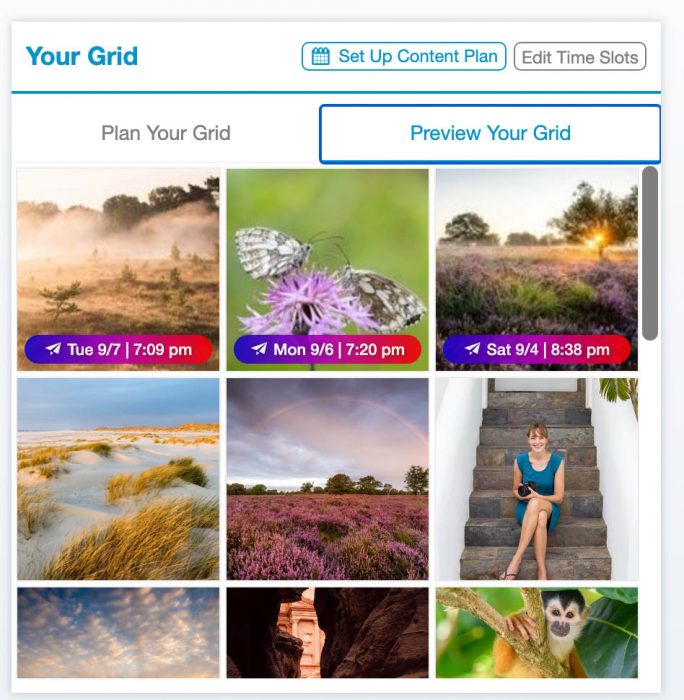
In de visuele planner van Tailwind kun je mooi de volgorde van je volgende Instagram-berichten bepalen. Je sleept de foto’s gewoon in een andere volgorde. Tailwind wisselt de foto’s dan binnen de blokjes van de tijdsloten.
Hootsuite
- Auto publish: je foto komt op Instagram zonder dat je een smartphone nodig hebt
- Met een gratis account mag je 5 foto’s inplannen
- Betaald account vanaf $ 39 per maand. Je mag dan 10 sociale profielen koppelen, waarbij je ongelimiteerd berichten kunt inplannen.
- Nadelen: geen visuele planner, geen URL’s invoegen, geen locatie toevoegen
Hootsuite wordt een ‘social media management systeem’ genoemd. Het richt zich niet specifiek op Instagram, maar op alle soorten social media. Je kunt bijvoorbeeld ook berichten inplannen op Facebook en Twitter. Als je veel social media accounts beheert, dan is de betaalde versie denk ik een goede optie. Het gratis account voor Instagram is erg beperkt, je mag maar vijf foto’s inplannen. Dan zijn Later en Tailwind denk ik toch betere opties!
Hoe werkt inplannen voor Instagram bij Hootsuite?
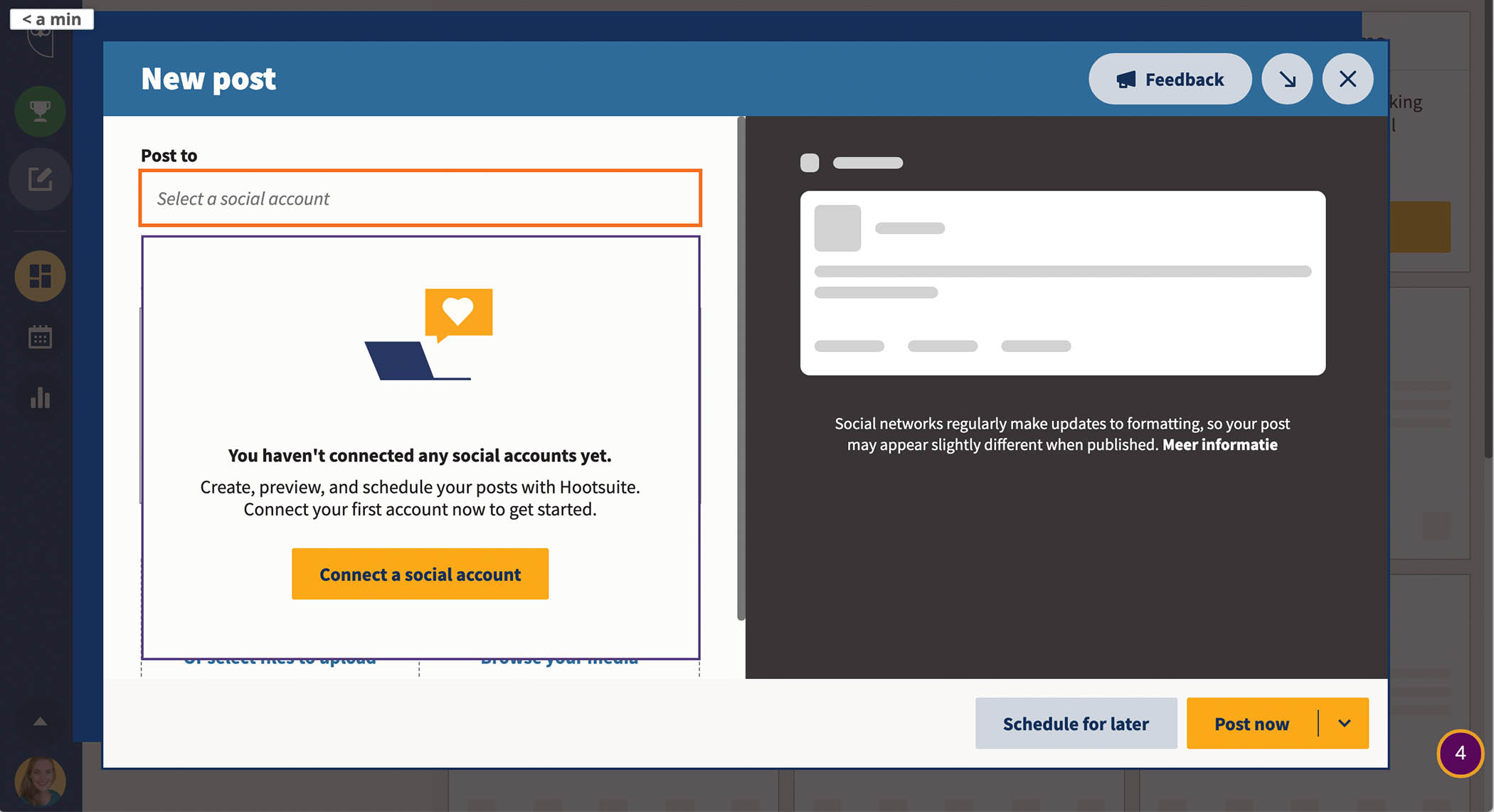
Klik om te beginnen op New Post in de agenda. Hootsuite vraagt je dan om een social media account te koppelen. Klik op de knop Connect a social account en kies vervolgens Instagram. Doorloop vervolgens de vereiste stappen.
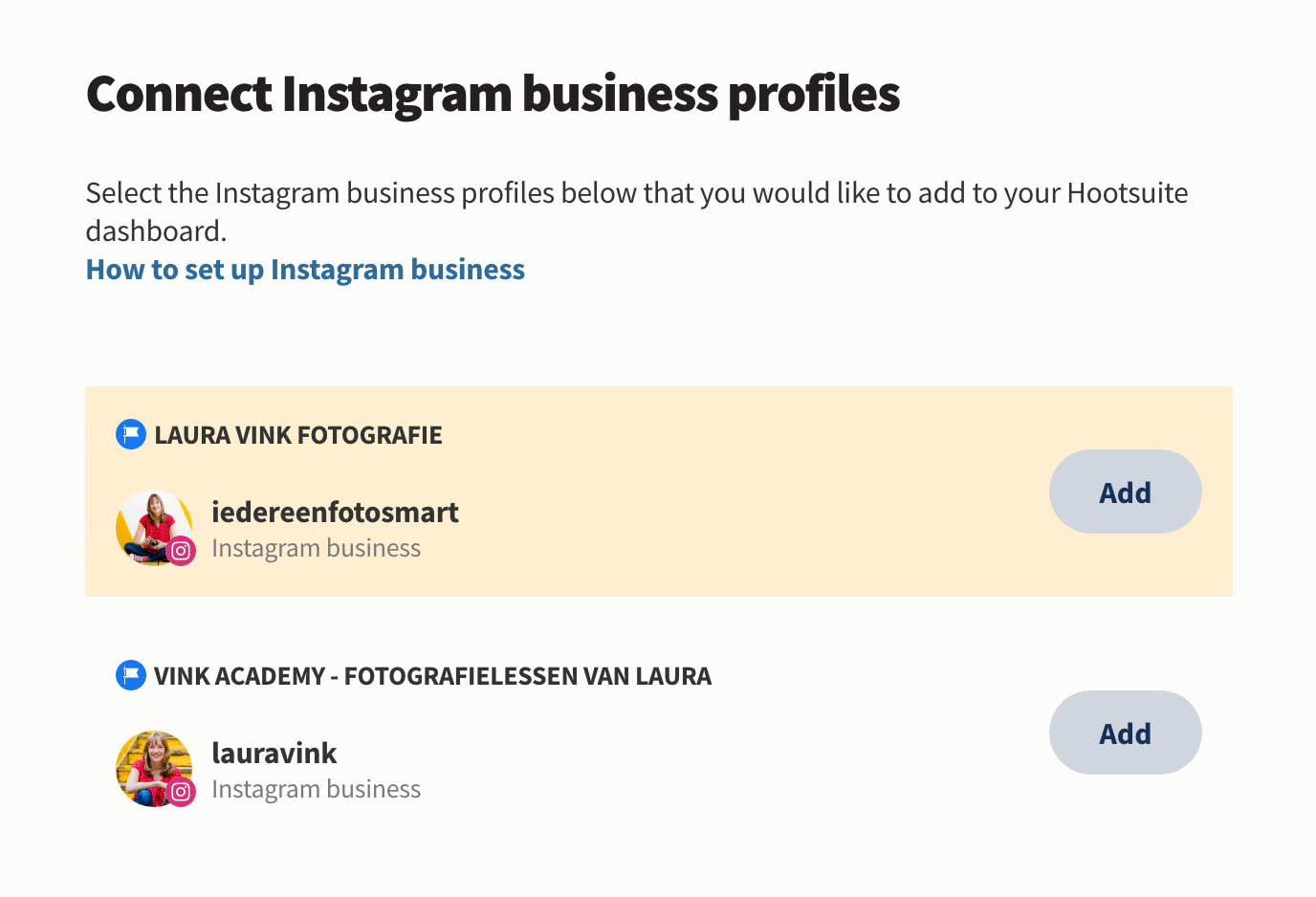
Is jouw account toegevoegd? Je komt dan weer terug bij de nieuwe post. Of klik op de agenda en klik op New Post. Er verschijnt een nieuw scherm. Daar kun je de beschrijving invullen en de foto uploaden vanaf je computer. Aan de rechterkant van het scherm zie je direct hoe de post eruit komt te zien. Eventueel kun je de foto nog bewerken als je klikt op Edit Image.
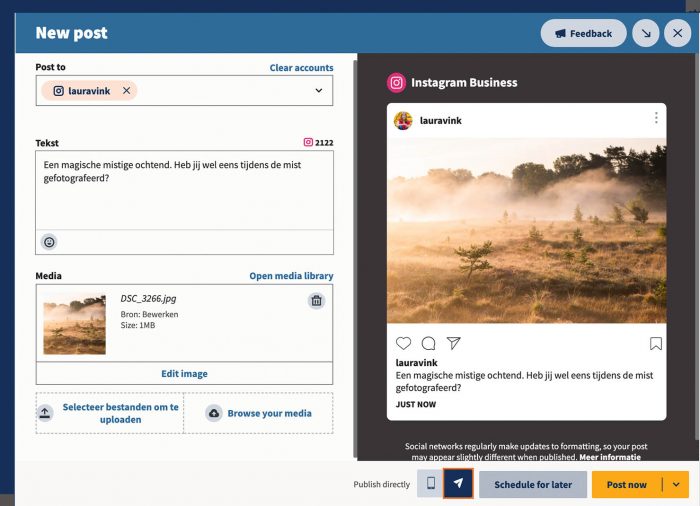
Ook bij Hootsuite heb je weer de keuze uit publiceren via je smartphone of auto-publish. Die laatste is aangegeven met het icoontje van een vliegtuigje. Als je klikt op de knop ‘Schedule for later’, dan verschijnt er een agenda.
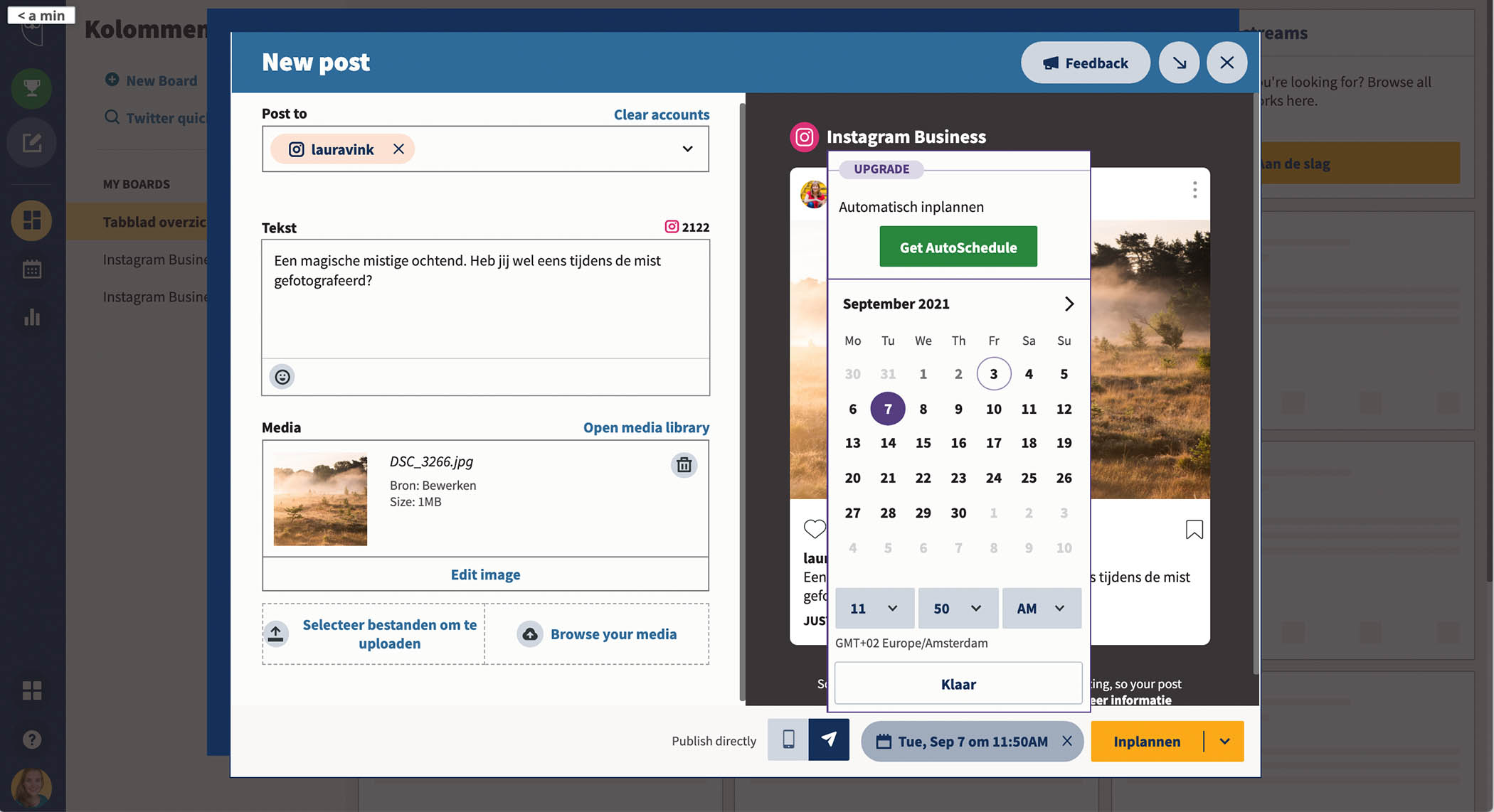
Met een betaald account kun je ‘AutoSchedule’ gebruiken, daarvan zie je de groene knop bovenin. Goed om te weten: dit is niet hetzelfde als auto publish. Met AutoSchedule berekent Hootsuite zelf op welk tijdstip de foto het beste op Instagram geplaatst kan worden, voor de meeste interactie.
In tegenstelling tot de andere besproken sites, kan je met Hootsuite geen locatie meegeven aan de ingeplande post. Ook ontbreekt de mogelijkheid om een URL in te vullen of een eerste reactie in te plannen. Ook heeft het geen mooie visuele planner zoals Tailwind en Later. Je ziet dus niet hoe je feed eruit komt te zien als de foto’s gepubliceerd zijn. Wel heb je een agenda overzicht, waarbij je in één opslag ziet welke foto’s ingepland staan. Dit overzicht is uiteraard wel handig als je meerdere social media accounts beheert en de verschillende berichten over de dag/week wilt verspreiden.
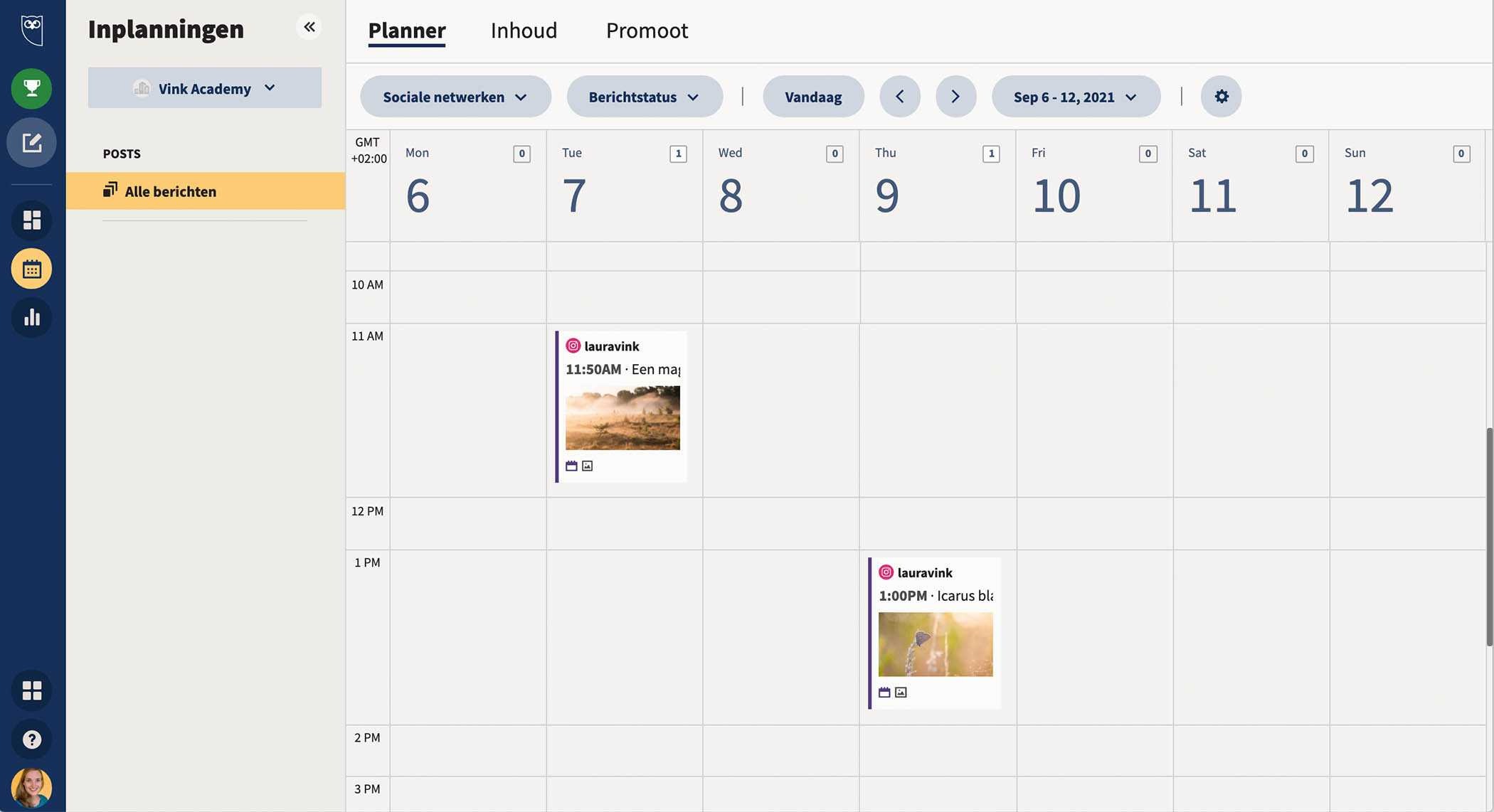
Een klein irritatiepuntje bij Hootsuite is dat het deels Nederlands is en deels Engels. Alsof de makers te lui zijn geweest om alles te vertalen naar het Nederlands. 😉
Buffer
- Auto publish: je foto komt op Instagram zonder dat je een smartphone nodig hebt
- Met een gratis account mag drie sociale accounts beheren en bij elk 10 foto’s inplannen
- Betaald account vanaf $ 5 per maand. Je mag ongelimiteerd foto’s inplannen
- Nadelen: geen locatie toevoegen, geen first comment, geen visuele planner
Net als Hootsuite is Buffer een social media management systeem dat zich op allerlei soorten social media richt. Buffer werkt daarbij met het idee dat je een buffer aan publicaties klaar hebt staan. Foto’s in een wachtrij dus, die vervolgens via een vastgesteld schema gepubliceerd worden.
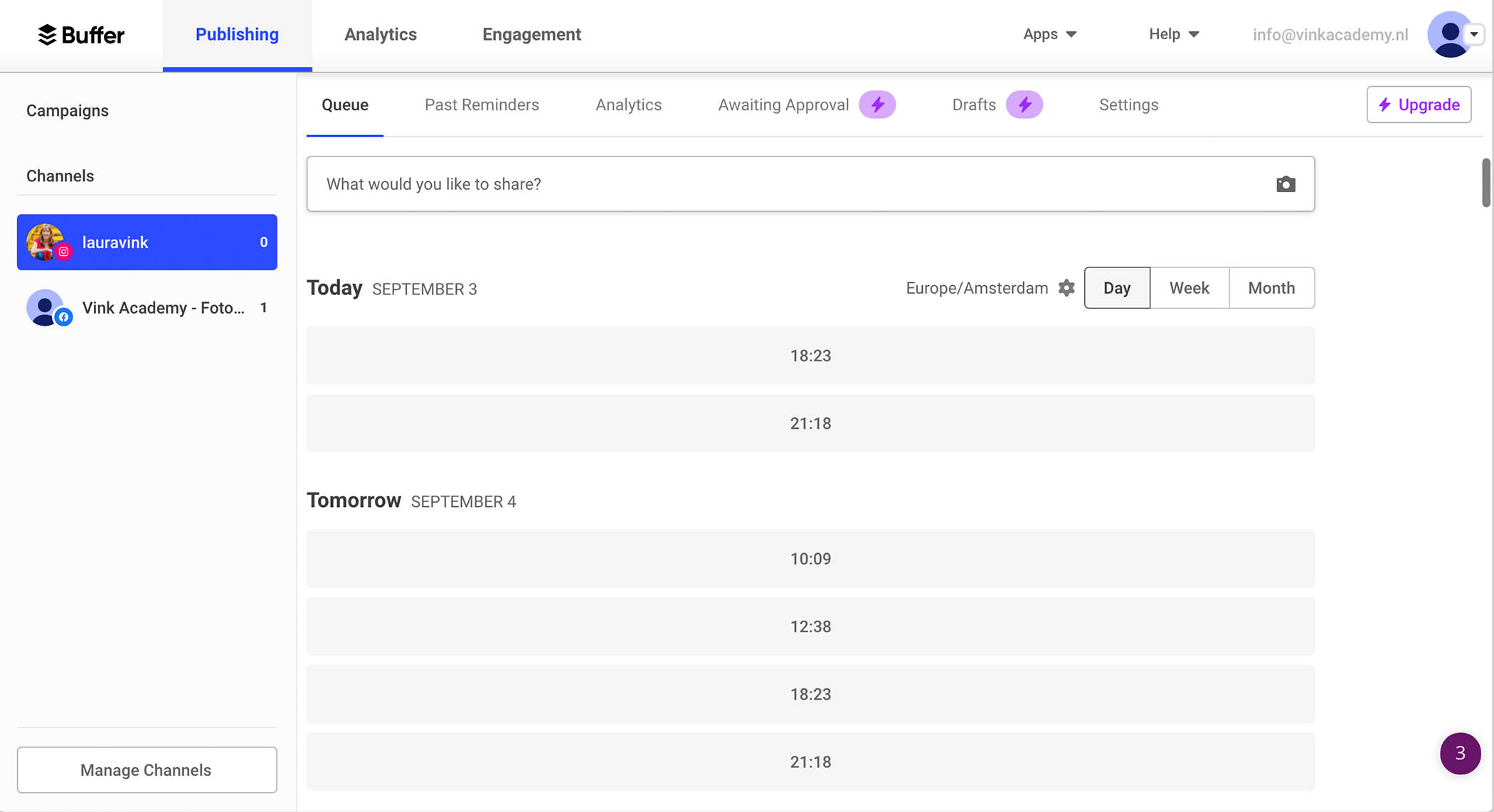
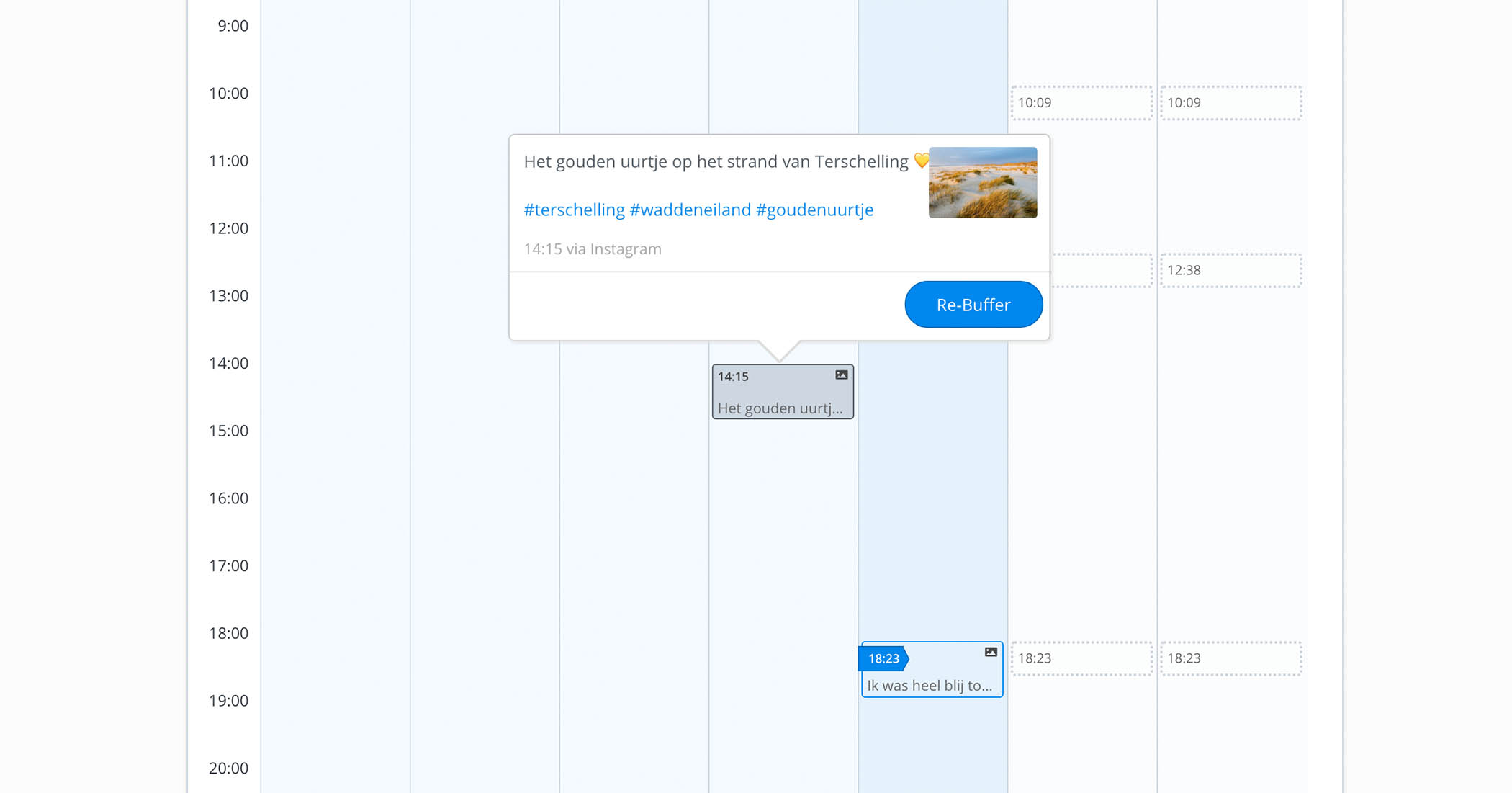
Klik op een leeg vakje om een nieuwe foto in te plannen. In het nieuwe venster kun je de foto uploaden en de gegevens invullen. Het ziet er wat simpel uit, maar de belangrijkste dingen staan er, zoals de beschrijving en locatie. Ook kun je een first comment invullen. Deze reactie wordt onder jouw naam als eerste gepubliceerd. Je kunt alleen geen URL invullen die is gekoppeld aan een speciale #linkinbio-pagina.
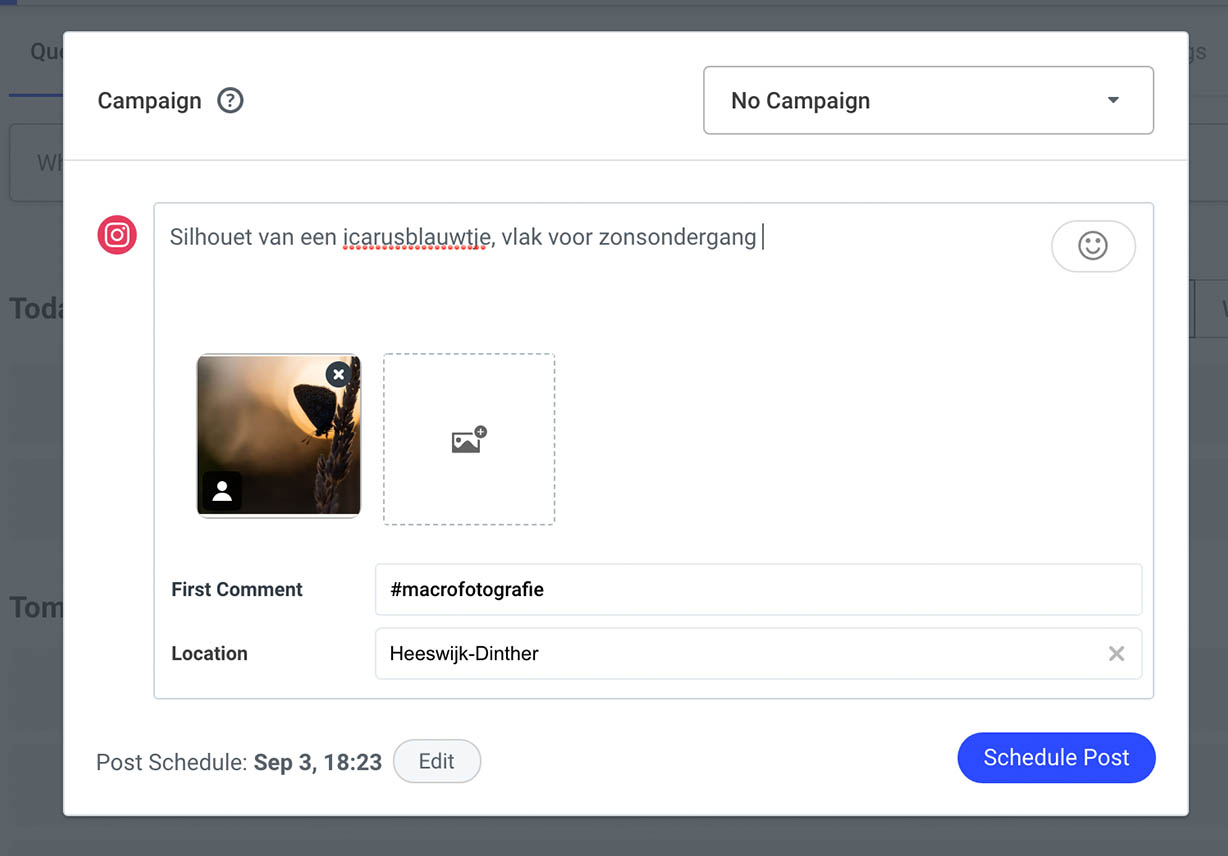
In het overzicht van Buffer staan de geplande berichten onder elkaar. Je ziet daardoor niet in één oogopslag wat je ingepland hebt staan. Dat is iets beter in het weekoverzicht, alleen zie je daar de foto enkel als je er met de muis over gaat. Dit vind ik bij Later, Tailwind en Hootsuite echt een stuk overzichtelijker.
Nog meer methodes voor het plaatsen en inplannen van je Instagram foto’s?
Wanneer je googelt naar de mogelijkheden om een foto via de computer op Instagram te zetten, dan kom je ongetwijfeld ook nog andere opties tegen, bijvoorbeeld Schedu.gram. Is er een site waar jij een goede ervaring mee hebt? Deel het dan in de reacties. Wat ik wel belangrijk vind: zorg dat het programma bij voorkeur een officiële partner van Instagram is, maar geef vooral nooit je wachtwoord door!
P.s. Volg je mij al op Instagram?
Meer weten? Lees dan ook deze Instagram tips.




Hoi Laura,
Ik was superblij met dit artikel en post al een jaar mijn foto’s op instagram via de pc. Maar sinds vandaag lukt het plots niet meer. Weet jij of er iets veranderd is? Bij Instagram of google chrome?
Bij mij werkt het wel nog steeds.
Dag Laura
Dank je wel voor je artikel
Over methode 1 (ik heb hem meerdere keren geprobeerd, ook met behulp van andere artikelen hierover):
Alle stappen gedaan en ook een foto kunnen aanklikken, maar boven het plusje staat elke keer in rood: ‘app downloaden’ en mijn foto wordt elke keer niet opgeload, gedeeld.
Herken jij of iemand dit? en wat kan ik doen?
alvast bedankt,
Annelies
Ben je wel goed ingelogd? Instagram geeft altijd een pop-up dat je de app moet downloaden als je een paar keer geklikt hebt op Instagram zonder ingelogd te zijn.
Dag Laura
Wat is goed inloggen? Ik had me niet afgemeld, dus bleef ingelogd, nu heb ik ook geprobeerd door af te melden en later weer in te loggen. Maar niets werkt.
Ik begrijp niet helemaal wat je bedoeld, want je moet toch op instagram klikken om je daar in te loggen als je afgemeld was?
Ik bedoelde inderdaad dat je gewoon ingelogd was en niet per ongeluk afgemeld – bijvoorbeeld omdat je het in een browser probeerde waarin je niet eerder ingelogd was.
Hallo, ben hier voor het eerst en zoek de optie voor uploaden maar dan in de Firefox Browser. Ben verbaasd dat deze er niet bij staat. Heb zelf al gezocht, maar de optie niet kunnen vinden. Dus toch de foto’s maar mobiel beschikbaar maken. Geen zin in een andere browser…
De reden dat Firefox niet genoemd wordt in het artikel om foto’s via je browser te uploaden, is Firefox niet (meer) in het trucje trapt.
Super heldere uitleg. Uploaden via Google Chrome is super handig. Enige nadeel is dat ik geen slideshow (meerdere foto’s achter elkaar) kan uploaden. Klopt dat??
Welke resolutie (300, 150 of anders?) maak jij je foto’s in Photoshop zodat de foto’s mooi scherp worden op insta?
Het klopt dat je geen slideshow kan uploaden via de computer. Ik upload de foto’s altijd in 1080 px korte zijde. De resolutie die jij noemt (300/150) maakt geen ene donder uit. Lees maar Iedereen FotoSMART hoe dat zit 😉
Hoi Laura.
Ik gebruik de browserextensie Desktop for Instagram in Chrome. Je krijgt dan in je browser een extra icoontje, en als je dat aanklikt krijg je eigenlijk een kopie van je instagramscherm uit de app. Voordelen zijn de look-and-feel van de app, gratis en alleen je instagram account nodig. werkt voor mij prima.
Hallo Laura,
Ik heb je artikel gelezen maar nog niet volledig mee.ik neem dus zowel foto’s met mijnfototoestel als mijn Gsm. Foto’s fototoestel staan op de harde schijf van computer. Hier zou ik dan Later voor gebruiken als ik jouw aanbevelingen zou volgen. Maar ik zou eigenlijk het liefst al deze foto’s en Lightroom allemaal willen hebben op mijn iPad wegens gezondheidsredenen . Ik kan met mijn iPad liggend veel meer doen en het is voor mij toch wel een uitlaatklep om foto’te kunnen plaatsen op instagram. Kan je me wat tips geven aub? Zowel Later als Lightroom gaan voor mij volledig nieuw zijn
Ik kan die extensie niet vinden in Chrome. Is die gestopt of zo?
Hallo Laura,
ik vind dat je fijne berichten maakt met handige tools voor me instagram.
Misschien vergroot je je bereik met wat preciezere taal. Dat zou toch geweldig zijn?
Ik ga zeker aan de slag met je tips!
groet,
Tom
kan je bij tip een een printscreen plaatsen van wat je deed bij safari vind dit niet
Als je even doorklikt Tiemen, dan kom je uit bij dit artikel over hoe je zonder telefoon foto’s upload. Daar staan een printscreens van Safari.
Wat je ook kunt doen is iCloud op je pc installeren. Inloggen en je krijgt een mapje icloud foto’s onder je afbeeldingen. Daarin bevinden zich twee mappen, download en upload. Wanneer je je foto in upload zet zie je ze terug binnen de foto’s op je iPhone.
Ik zocht al een tijd hoe ik foto,s op insta kon zetten via de computer, met behulp van jou artikel dan eindelijk gelukt! Heer erg bedankt!
Duidelijk artikel, dankjewel; is het ook mogelijk Via je laptop of desktop Instagram stories te maken?
Nope, dat kan niet – zover ik weet.
Proficiat beste Laura, op Instagram posten via ontwerp modus werkt prachtig. Een stuk prettiger werken dan met die kleine smart phone. Wel spijtig dat het niet lukt om meerdere foto’s tegelijk te posten maar misschien brengt een update daar binnenkort verandering in.
Laura,
ik gebruik nu de methode via Chrome , maar dat gaat vanaf dinsdag niet goed meer .
als ik een foto upload vis Chrome dat steekt de foto aan alle kanten buiten het beeld , als ik dan op het rondje klik links onder de foto zodat de foto weer geheel zichtbaar is dan kan ik ineens niet meer op volgende klikken .
enig idee hoe dit mogelijk is en eventueel op te lossen is ?
mvg Ben
Hmmm.. ik heb het zelf weer even getest maar bij mij werkt alles zoals het hoort. Het enige wat ik kan bedenken is dat het misschien helpt om bovenin Chrome even een ander formaat van het responsive beeldscherm te kiezen?
Foto’s op instagram zetten vanop je computer?
De methodes die je geeft zijn via een app waardoor je nog steeds je smartphone nodig hebt.
Het is natuurlijk een lang artikel, dus ik snap dat je er misschien overheen gelezen hebt. Of er de tijd niet voor hebt genomen 😉 Maar als je goed methode 1 leest, dan zie je dat je géén smartphone nodig hebt hoor.
Super handig je uitleg! Thanks.
Graag gedaan Jozef! 🙂
Hi Laura,
Wat een super tips. Ik ben er zeer blij mee. Ik heb Later nu maar als ik twitter erbij wil dan ziet hij niet de juiste twitter account erbij. Ik heb er twee maar krijg dus steeds een te zien. Hoe kan ik dit oplossen?
Oeef geen idee Linda. Ik werk nooit met de Twitter/Insta koppeling…
Wat een handige tips. Sinds een maand werk ik er mee en nu vind het ik het niet meer erg om het te gebruiken voor mijn bedrijf. Wel een vraag; ik wee dat je meerdere foto’s in een post kunt plaatsen als je het gelijk post. Maar kan dat ook in later ingepland worden ik krijg ze niet in 1 post. Kun je me helpen?
Je kunt alleen meerdere foto’s uploaden voor in één post als je een betaalde account van Later gebruikt.
Kun je bij later ook meerdere foto’s in 1 post zetten of altijd maar 1 foto per post?
geprobeerd eea via later te regelen volgens jouw aanwijzingen. blijk je toch de smartphone nodig te hebben, wat ik juist niet wil. create post verschijnt verder niet dus ik kan ook niets. helaas, een ochtend zitten prutsen en nog niet verder.
Hoi Jean, als je goed naar de screenshots had gekeken, dan had je natuurlijk kunnen zien dat je een smartphone nodig had voor de methode met Later. Jammer van dat ochtendje prutsen, maar het staat ook gewoon in de tekst. Gelukkig is er sinds kort nóg een methode om te uploaden en dan ZONDER smartphone. Binnenkort zal ik het artikel hierover update… nog even geduld dus 😉
Hallo Laura,
Complimenten voor dit en al jouw andere artikelen. Jouw gehele website mag er zijn overigens;)
Later kende ik niet, maar is zeker de moeite van het proberen waard.
Je schrijft dat Gramblr door Instagram (waarschijnlijk) wordt geweigerd. Welnu ik gebruik Grambl al jaren en mijn foto’s worden tot op heden keurig netjes geplaatst op Instagram.
Super interessant en duidelijk uitgelegd! Ik heb de Later app geïnstalleerd maar merk dat de kleuren van mijn foto’s totaal veranderen als ik ze op instagram wil plaatsen (en niet echt in positieve zin, ze worden erg grauw). Enig idee hoe dat komt en hoe ik dat kan veranderen?
Dat heeft waarschijnlijk te maken met de kleurruimte van de foto. Daar heb ik een heel artikel over geschreven, neem die even rustig door.
Handige tips! kies jij gewoon random je beste foto’s uit die je verdeeld over de maand naar instagram upload?
Tja ik vind het plaatsen via een telefoon niet handig, daarbij is de uploadsnelheid via de telefoon (wifi) super traag dus dat gaat hem niet worden. Ik zoek dus een programma dat wel direct via mijn computer (Mac) kan uploaden. Flume zou dit doen maar die wil meteen eerst al dat je naar pro update zonder dat je het uit kan proberen dus dat wordt het ook niet.
Heb je het hele artikel gelezen Bob? Want volgens mij staat er vrij duidelijk dat je met Schedugram zonder tussenkomst van telefoon de foto’s kunt plaatsen/inplannen. Die is alleen ook niet gratis. Flume ken ik niet, ik gok dat dit een nieuwe dienst is die verscheen na het schrijven van dit artikel.
Thanks Laura, ik ga het eerst proberen via Dropbox gr rudy
Gramblr werkte perfect, maar doet het helaas niet meer, zal inderdaad wel geblokkeerd zijn door instagram. Heb nu wel een problem want ik heb geen smartphone en zoek dus een manier om weer te kunnen uploaden. Iemand tips?
Fijn artikel. Ik ga verder verdiepen in Hootsuite dat ik al langer gebruik! Nog een tip: Maak met je telefoon een foto van de foto op je beeldscherm 😉 (niet voor alle doelgroepen goed genoeg natuurlijk)
Net met Instagram begonnen via Later. Het valt me op dat de foto’s met een (veel) lagere resolutie op Instagram geplaatst worden dan ik ze via Later heb geupload.
Ik upload de foto’s naar Later met een formaat van 1080px. Later hoeft de foto’s dan niet te resizen en mijn ervaring is dat de kwaliteit dan beter is.
Wow, Laura, wat een geweldig artikel, en wat schrijf jij duidelijk! Complimenten en dankjewel!
Super bedankt voor het delen van deze uitleg!! Precies wat ik zocht!
Bedankt voor je blog Laura! Ik ga Latergramme meteen uitproberen. Eens kijken wat mensen van mijn foto’s die ik tijdens m’n fotocursus maakte vinden:)
Ik probeerde eerst Hootsuite, maar daar mogen je foto’s niet groter dan 5.5 mb zijn. Weet jij of dit bij Latergram ook zo is?
Mooie foto’s staat er trouwens op je instagram! Ik ga je meteen volgen!
Geen idee wat de beperkingen zijn bij Latergramme. Ik verklein de foto altijd in Lightroom, voor ik deze upload, dan heb je dit probleem niet.
Hi Laura! Hier ben ik echt blij mee. Wat een fijne artikel en goede uitleg. Ik gebruik instagram privé en zakelijk maar vindt dat wisselen van account ook zo’n gedoe.
Door latergramme kan ik nu in ieder geval de posts van te voren maken (en inderdaad op de desktop typen). Tot nu toe gebruikte ik het bijna niet zakelijk en wil dat echt gaan doen. Ik verkoop feestkleding dus dat is natuurlijk een heel leuk onderwerp op instagram. Ik ga er mee aan de slag!
Bedankt!
Goed nieuws!
http://www.nu.nl/apps/4019310/instagram-ondersteunt-binnenkort-wisselen-tussen-profielen.html
Alleen jammer dat dit artikel van maart is en we nu al meer dan een half jaar verder zijn. Dat noem ik niet echt ‘binnenkort’ 😉
Maar inmiddels is het wel zo ver 🙂
Hallo,
Ik heb ook een toevoeging over Latergram. Wat ik meende te hebben gelezen is dat je met Latergram twee accounts kunt beheren. Ik heb twee Instagram accounts en ik dacht dus vanuit Latergram te kunnen uploaden naar mijn account naar keuze. Maar wat blijkt, ik moet met Instagram telkens uit- en inloggen om van account te wisselen. Dus zit je alsnog met het probleem van telkens account omwisselen. Dus dan is het gebruik van Dropbox net zo handig. Tenzij je in Instagram twee accounts kunt beheren, dat zou ook handig zijn.
Het werken met meerdere accounts is inderdaad nog een nadeel. Zoals ik ook bij het stukje van Hootsuite had geschreven: je moet wel ingelogd zijn met de ‘juiste account’ waarvoor je wilt publiceren.
Dag Laura, wat een perfecte uitleg geef jij voor het plaatsen van foto’s vanaf de PC op Instagram. Dank voor de duidelijke uitleg: in één keer ging alles goed. En natuurlijk ga ik je volgen; via de vinkacademy en op Instagram. Groeten, Ineke
Wat een fijn artikel is dit! Zelf gebruikte ik tot nu toe regelmatig de e-mail functie of bij meerdere foto’s Google Drive, maar ik denk dat het nu toch eens tijd wordt om Latergramme en Houtsuite te gaan testen, en kijken welke mij het meest bevalt 😉
Misschien toch eens aan beginnen, want typen via mobiel is soms gewoon te veel werk, bedankt voor de tips!
Hi Laura, handig artikel! Klein detail: in je eerste alinea spreek je nog over 4 methodes, maar dat zijn er inmiddels dus 5!
Inmiddels heb ik ook een account bij Latergramme, maar ik heb wel een nadeel gevonden wat je wellicht nog zou willen meenemen in je tekst: Alle geo tags worden verwijderd, dus je kan bij het plaatsen op Instagram geen locatie meer toevoegen die buiten je directe regio valt…
Hartelijke groeten, Annelies
Kimber Kox handig artikel voor ons instagram account!
Wat een fijn artikel! Ik mailde de foto's tot nu toe naar mezelf maar dat is echt allesbehalve handig. Latergramme it is! <3