
Lange tijd was Instagram volledig gefocust op mobiele gebruikers. Op de computer kon je in je browser op Instagram.com wel foto’s bekijken, reacties achterlaten en je profiel updaten. Maar er was nergens een knop om een foto te uploaden. Tot het najaar van 2021. Je kunt nu ein-de-lijk foto’s rechtstreeks uploaden naar Instagram, zonder andere programma’s of gekke trucjes te gebruiken.
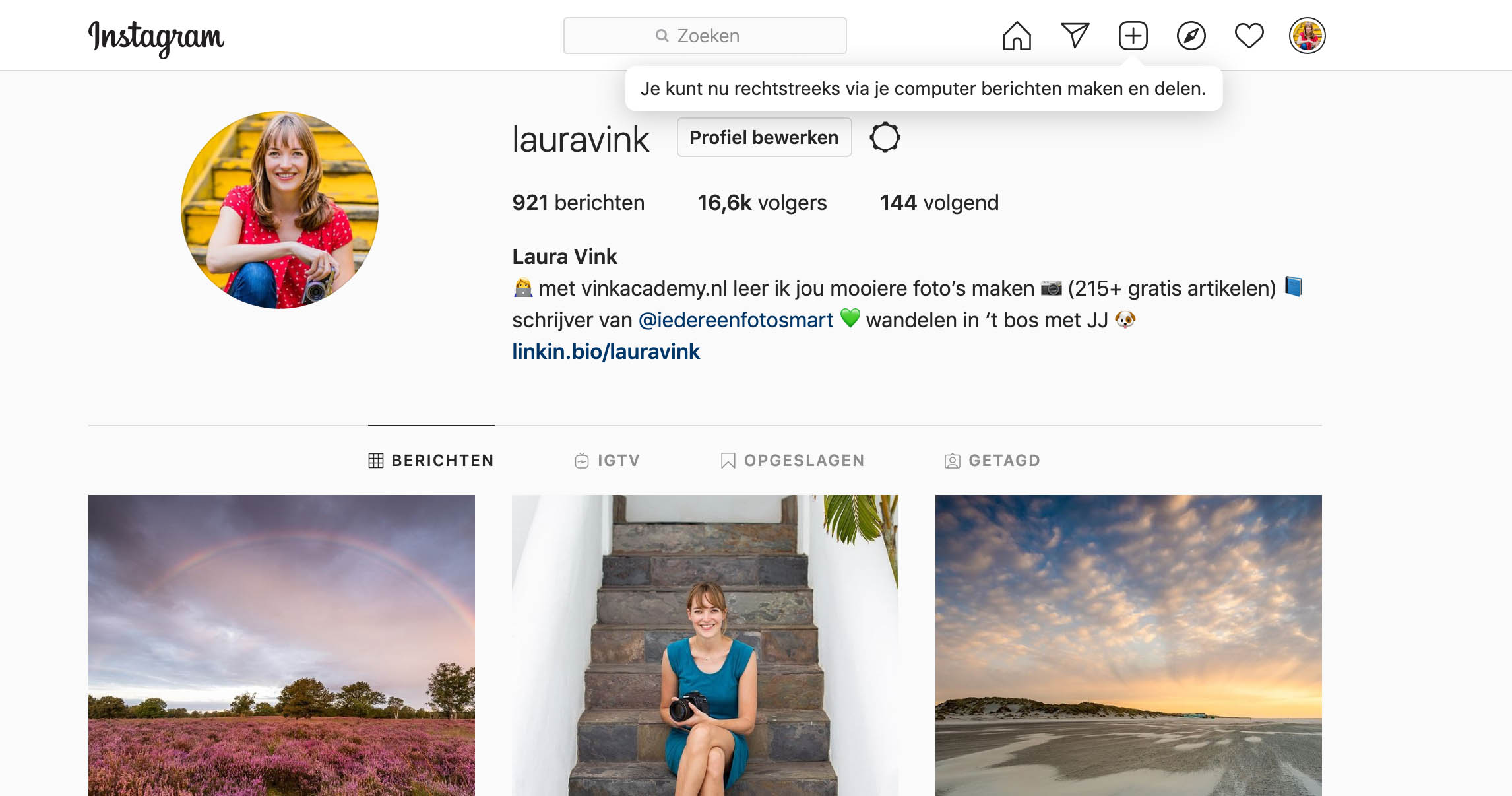
1 Klikken op plus-icoontje
Open in je browser Instagram.com. Bovenin staan er diverse icoontjes, zoals het hartje (jouw likes), het papieren vliegtuigje (DM’s) en het kompas (explore pagina). In het midden staat er als het goed is een knopje met een plus-teken. Klik daar op.
Zie jij het plusje nog niet? Dan heb je waarschijnlijk nog wat extra geduld nodig. Instagram heeft deze functie in de zomer van 2021 bij steeds meer gebruikers uitgerold. Ik had deze functie bijvoorbeeld in september. Volgens deze site zou iedereen per 21 oktober 2021 foto’s via de computer op Instagram kunnen zitten. Als dat nog niet het geval is, scroll dan in een stuk omlaag voor het ‘oude’ trucje hoe je foto’s via je browser op Instagram zet.
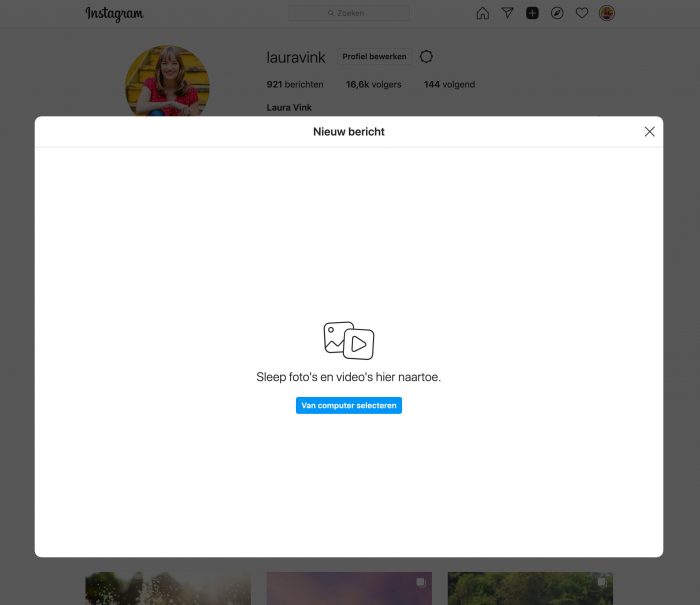
2 Foto’s selecteren voor het uploaden naar Instagram
Er verschijnt een nieuw scherm. Je klikt op de blauwe knop om foto’s van je computer te selecteren of je sleept foto’s (of video’s) vanuit Verkenner of Finder rechtstreeks naar dit scherm. Wanneer je meerdere foto’s in een album wilt plaatsen, kun je die het makkelijkste tegelijkertijd ook selecteren of slepen.
3 Verhouding en uitsnede kiezen
In het volgende scherm kies je de uitsnede en verhouding. Met origineel behoud je de verhouding zoals je de foto hebt geüpload. Meestal is dat 3:2. Door te klikken op vierkant, staand of liggend (breedbeeld) zie je direct hoe de foto er met die uitsnede uit komt te zien.
Onderin de foto zie je een streepje met een zwart bolletje. Als je het bolletje naar rechts sleept over het balkje, dan kun je de foto inzoomen.
Door met je muis op een ander deel van de foto te klikken en te slepen, verander je het deel dat eventueel gecropt wordt. Zo bepaal je welk deel geüpload wordt (zichtbaar) en welk deel van de foto buiten het kader blijft. In feite ben je de foto aan het croppen zonder dat je een fotobewerkingsprogramma nodig hebt.

Wil je nog extra foto’s toevoegen? Dan kun je in dit scherm onder weer op het vierkantje met het plusje klikken. Bij meerdere foto’s bepaal je bovendien hier de voorkant van de foto’s.
4 Filters en bewerken
Na het uitsnijden kun je de foto eventueel nog bewerken. Je hebt hierbij de mogelijkheid om de standaard filters van Instagram te gebruiken of zelf aan de schuifjes te trekken.
Klik op één van de filters om het effect te zien. Met de schuifbalk onderin kun je het effect dempen. Bij 100 wordt het effect maximaal toegevoegd. Schuif je dit bolletje naar links naar bijvoorbeeld 10%, dan wordt het effect minder zichtbaar.
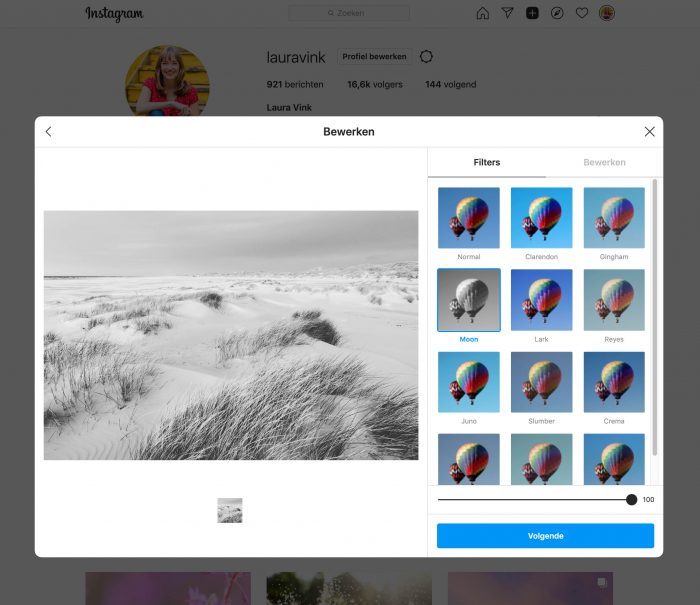
Als de filters niet jouw favoriet zijn, kun je ook klikken op het tab Bewerken (boven de filters). Je hebt de keuze in het aanpassen:
- helderheid – hoe licht of hoe donker de foto wordt
- contrast – groter verschil tussen licht en donker
- verzadiging – hoe sterk de kleuren ‘knallen’
- temperatuur – witbalans, van koud naar warm licht
- vervagen – maakt de foto minder scherp
- vignette – maakt de hoeken donkerder

5 Beschrijving & hashtags
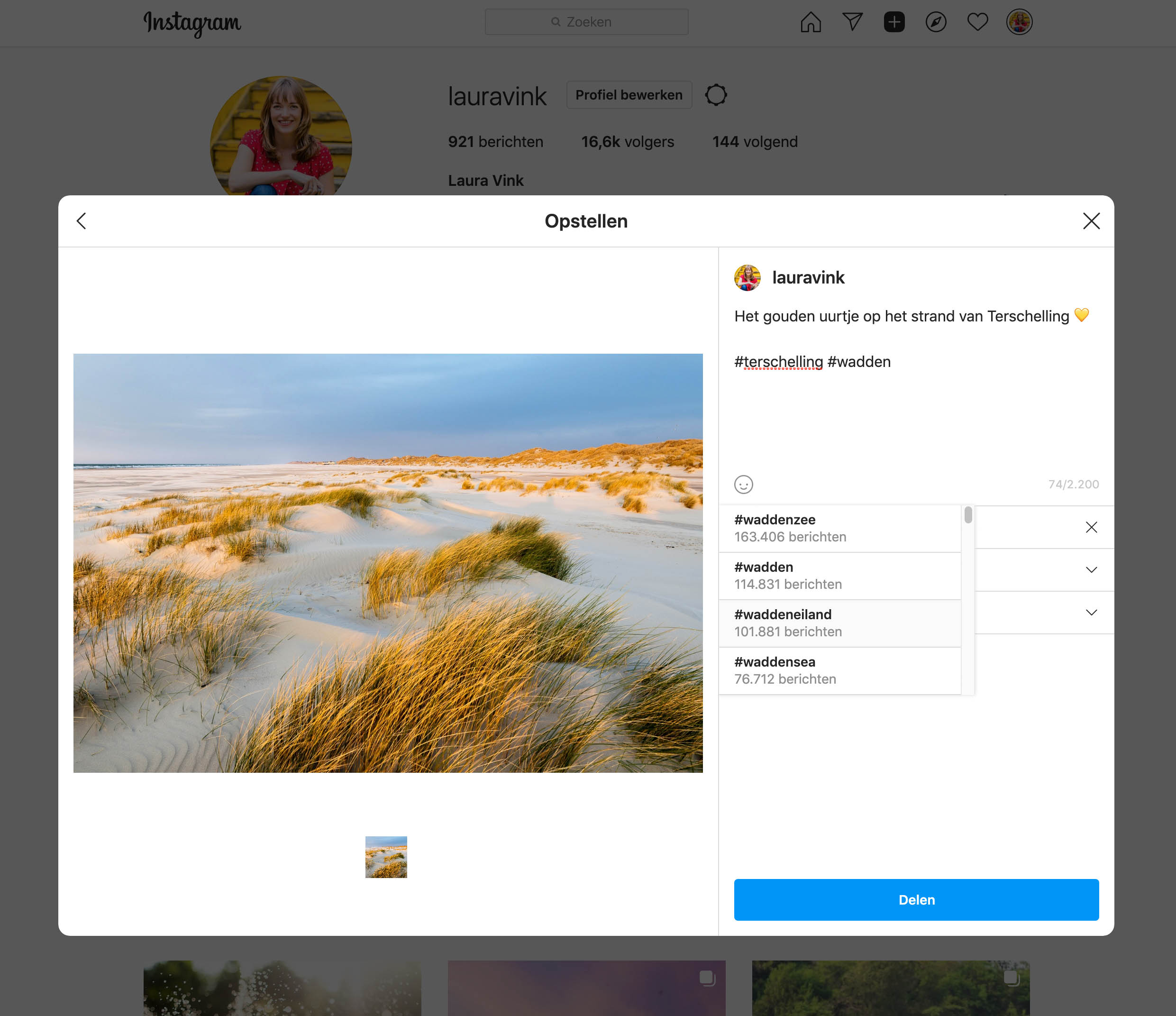
De foto is uitgesneden en bewerkt, tijd om de tekst toe te voegen. Begin met een omschrijving. Klik op de smiley om eventueel emoticons toe te voegen
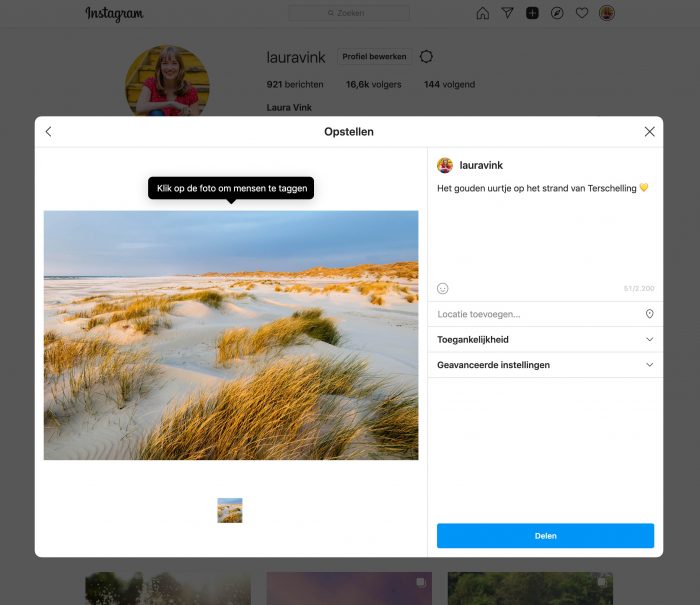
Wil je ook hashtags toevoegen zodat je foto beter gevonden wordt? Als je begint met het typen van een hekje # en de hashtag die je in gedachten hebt, dan geeft Instagram je suggesties van veelgebruikte hashtags. In het voorbeeld hieronder typte ik #wadden en kreeg ik als suggesties #waddenzee #wadden, #waddeneiland etc.

6 Locatie & meer toevoegen
Onder de beschrijving heb je nog de optie om een locatie toe te voegen en een alternatieve tekst voor mensen met een visuele beperking. Bij geavanceerde instellingen kun je er voor kiezen om reacties uit te schakelen.
Alles ingevuld? Klik dan op blauwe knop van Delen.

7. De foto is vanuit de browser geüpload naar Instagram
Yes, je bericht is geüpload. Klik het scherm weg met het kruisje om terug te gaan naar je profielpagina. Mogelijk moet je die wel even verversen voordat je jouw vers geüploadde foto terugziet.


Wat kan wel/niet in de browser met Instagram
Via je browser kun je ook reacties achterlaten op berichten van anderen (en die van jezelf) en DM’s beantwoorden. Je kunt ook op de computer de verhalen (stories) van anderen bekijken, al zijn daarbij niet alle functionaliteiten te gebruiken. Op de computer kun je bijvoorbeeld niet reageren op een poll in iemands story of de vragen-sticker beantwoorden. Ook het uploaden van stories kan niet via de computer.
Daarnaast heb je bij bovenstaande methode niet de mogelijkheid om je bericht ook automatisch op Facebook te zetten.
Foto’s inplannen
Wil je foto’s inplannen op Instagram, zodat ze op een later moment automatisch online komen? Lees dan ook het artikel over het inplannen van foto’s op Instagram.
De oude truc om foto’s rechtstreeks naar Instagram te uploaden (2017-2021)
Heb jij de knop om rechtstreeks foto’s te uploaden (nog?) niet of werkt het niet? Check dan het tekst hieronder. Met dit trucje doe je alsof je jouw browser een smartphone of tablet is.
Foto’s op Instagram zetten met Chrome
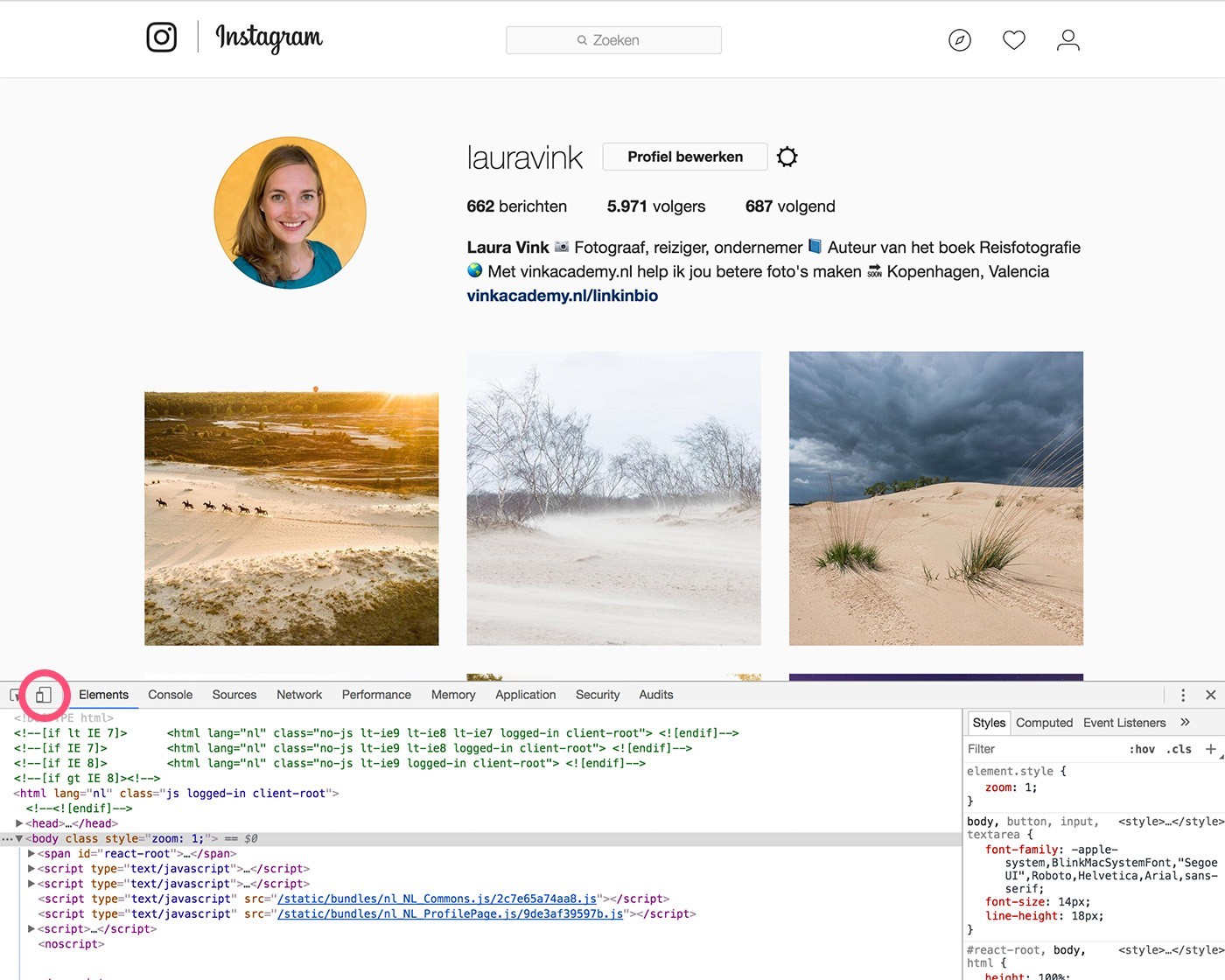
Als eerst de uitleg om zonder telefoon een foto op Instagram te zetten met de browser Chrome. Deze browser wordt het meest gebruikt door de lezers van Vink Academy. Aan de rechterzijkant van de browser, ter hoogte van de URL-balk, zie je drie puntjes boven elkaar staan. Als je daar op klikt, verschijnt er een menuutje. Ga met je muis naar Meer Hulpprogramma’s en kies vervolgens uit het submenu Hulpprogramma’s voor Ontwikkelaars. De sneltoets hiervoor is ALT + CMD + I bij Mac en bij Windows SHIFT + CTRL + I bij Windows.
Je scherm verandert nu van opzet. Waarschijnlijk zie je ook allerlei HTML of andere codes in beeld verschijnen. Niet schrikken, daar hoeven we niets mee te doen. Het enige wat jij moet doen is klikken op het icoontje waar je een smartphone en tablet ziet staan.
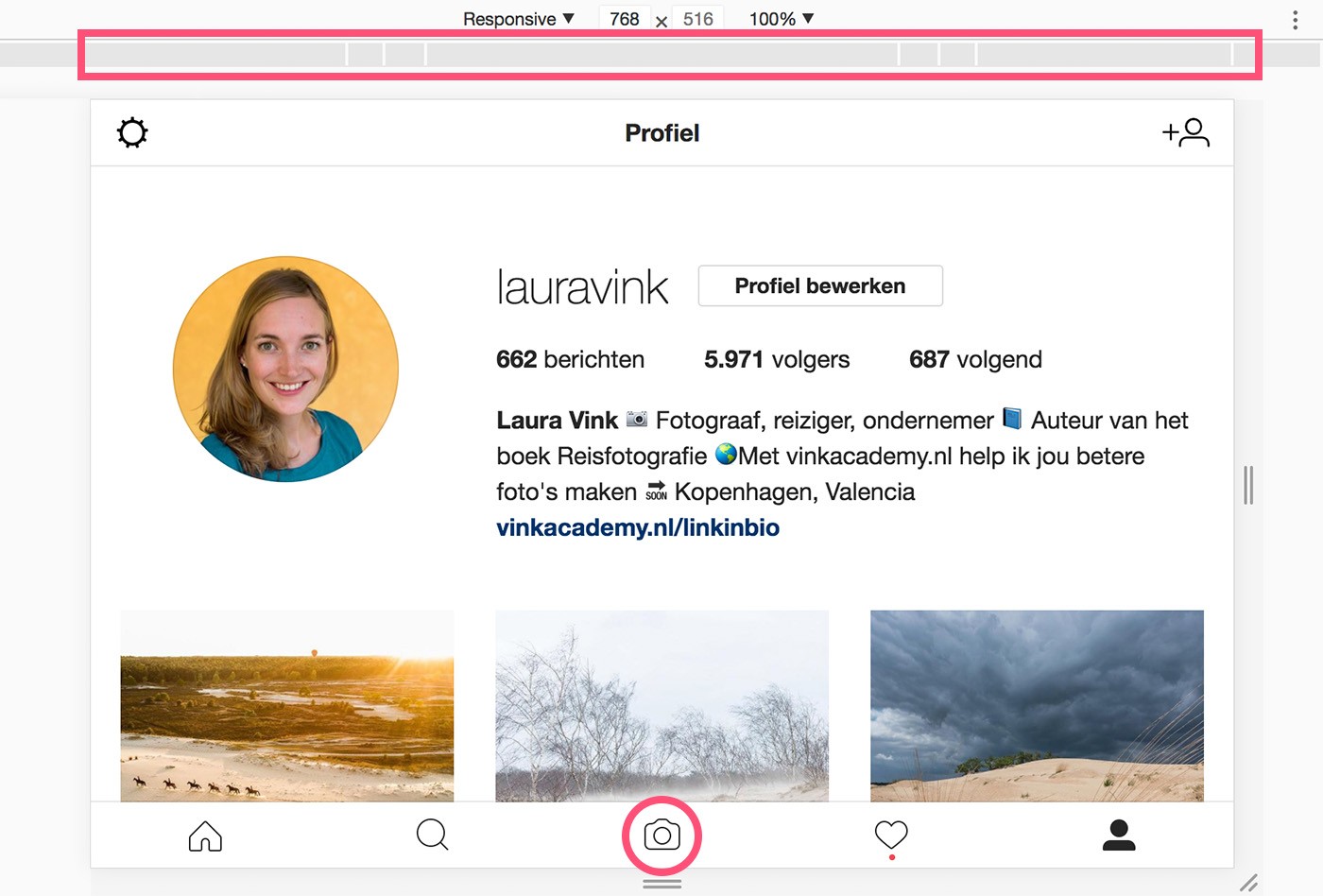
Het beeldscherm verandert opnieuw. Door nu te klikken op de balk boven in beeld (lichtgrijs, met een paar witte streepjes), geef je aan of je een mobieltje nabootst met je browser of een tablet. En kijk eens aan… onderin de pagina op Instagram heb je nu het icoontje om een foto te uploaden. Soms moet je hiervoor eventjes de pagina vernieuwen.
Instagrammen met Safari
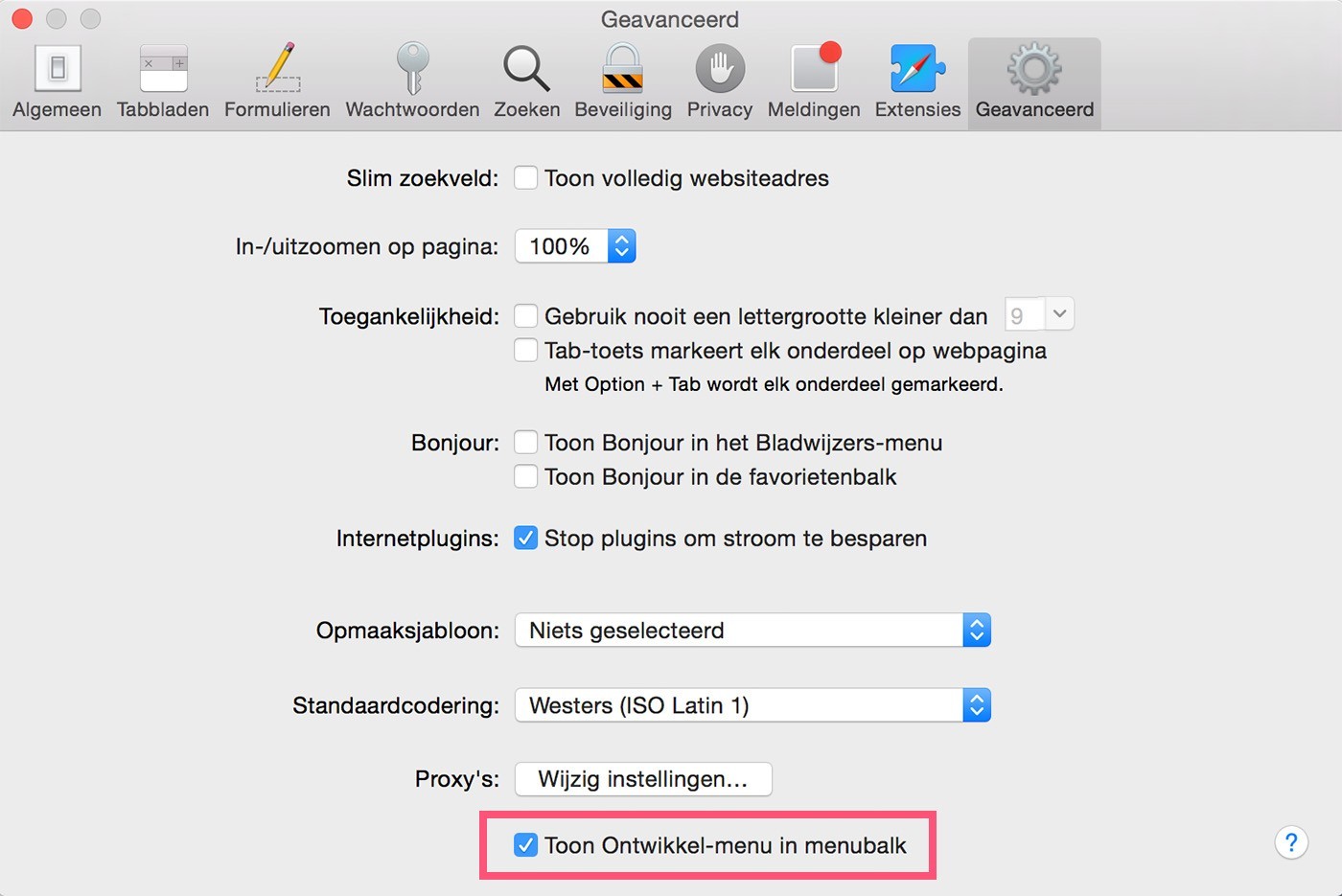
Gebruik jij Safari als browser? Ook dan is de klus gemakkelijk geklaard. Open allereerst in het menu Voorkeuren. Ga naar het tabblad Geavanceerd en vink onderaan het hokje aan bij Toon ontwikkelmenu in menu-balk.
Bovenaan in de browser is er in het menu – tussen Bladwijzers en Venster – de tekst Ontwikkel verschenen. Je klikt nu op Ontwikkel en vervolgens op Schakel over naar adaptieve ontwerpmodus. Sneltoets CMD + SHIFT + R.

Klik bovenin op de icoontjes van een iPhone of iPad. En tadaa… ook nu is onderaan de pagina (eventueel na het verversen van de pagina) weer de knop om een foto te uploaden verschenen.
Instagramfoto plaatsen zonder telefoon
Zodra je Instagram voor de gek houdt dat je de pagina bezoekt als telefoon of tablet in plaats van een browser op de computer, verschijnt onder in beeld dus een icoontje met een camera. Klik daarop en selecteer de foto die je wilt uploaden. In het volgende scherm kies je of je de foto vierkant of niet-vierkant op Instagram wilt plaatsen.
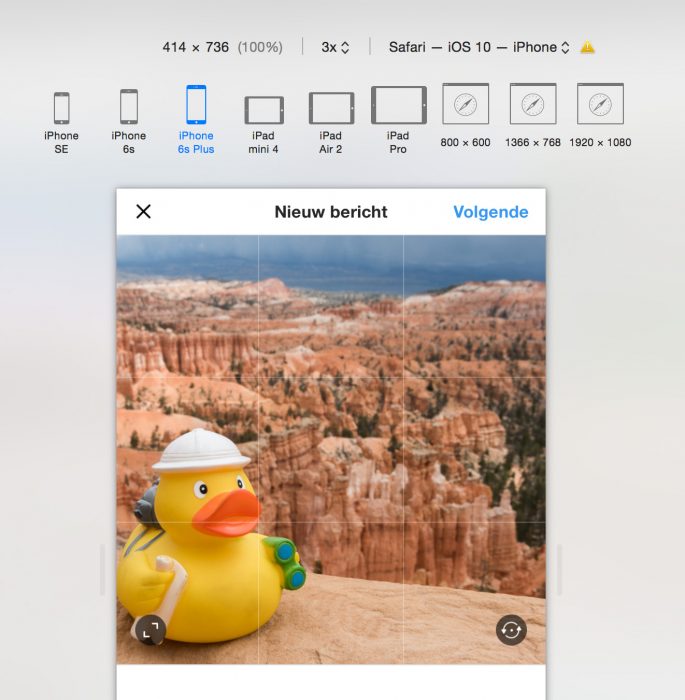
(Kleine toevoeging: eerder kreeg ik op dezelfde pagina ook de optie om de foto te bewerken met de bekende Instagramfilters, maar op het moment van publiceren krijg ik dit niet meer in beeld. Heel gek!)
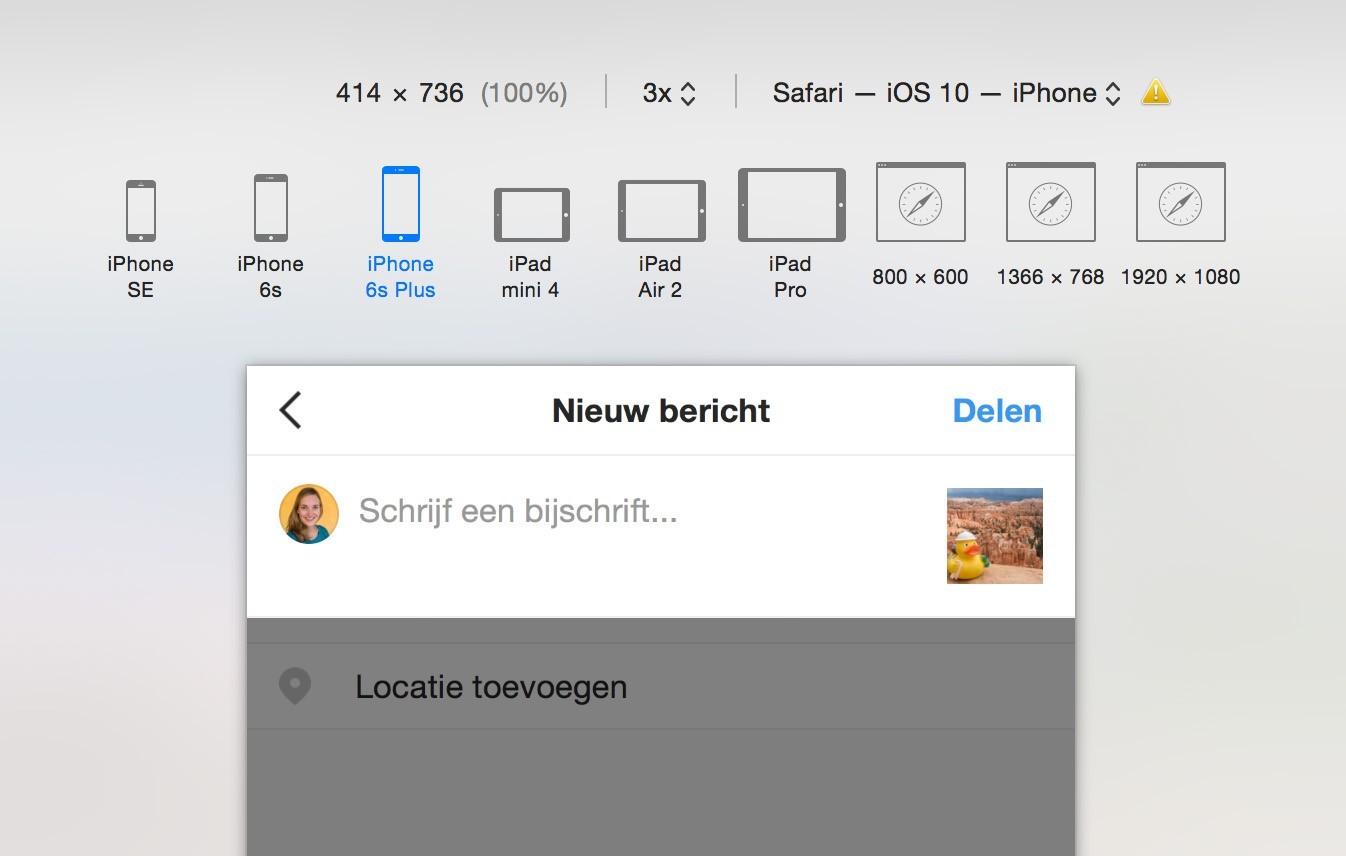
Klik nu op Volgende en geef vervolgens de beschrijving en eventueel de locatie van de foto. Alleen nog even klikken op de knop Delen en de foto staat op je Instagram, zonder een telefoon nodig te hebben gehad. Oh yeah! 🙂
Voor nog meer informatie en tips lees de handige gids over Instagram met tips voor beginners én gevorderde gebruikers.


Hey,
hoe komt het dat ik het plusje niet te zien krijg als ik
via chrome mijn foto’s op instagram wil zetten?
groetjes,
Chiara
Hoi Chiara, zoals in het artikel al staat weet ik niet waarom niet alle gebruikers deze functie hebben. Maar scroll even naar de tweede helft van het artikel, daar staat het oude trucje nog om foto’s via je browser te uploaden.
merci!
Hey,
kan je op de oude manier verschillende foto’s in één bericht zetten?
Ik krijg heel beperkte opties: 1 foto per keer delen, ook zonder knoppen om aan te passen enzovoort (de knopjes onderdaan de foto).
Nee, bij het ‘oude trucje’ kan je maar 1 foto per keer uploaden.
Beste Laura,
Fijn dat Instagram per september deze nieuwe functie heeft toegevoegd! Ik heb twee accounts op Instagram, nu krijg ik bij het ene account wel het plusje te zien, maar bij het andere account niet. Is daar nog een speciale instelling voor?
Oeh goede vraag, dat weet ik niet! Is één misschien een zakelijke account en de ander privé?
Het werkt, voor 1 foto..
Dus het blijft een mijl op 7. Uiteindelijk upload ik de folder met de fotoselectie die ik op de PC gemaakt heb en die ik op Instagram wil plaatsen naar de telefoon (gewoon telefoon aansluiten met een USB kabel, weet niet of het via Wifi of Bluetooth ook mogelijk is om in de directorystructuur van de telefoon te navigeren) en plaats de foto’s dan maar zo, in 1x met de optie “meerdere”. Voordeel is dat ik de foto’s goed op de computer op een groot scherm heb kunnen bekijken en fatsoenlijk een selectie kan maken.
Ik snap echt niet dat een zo beperkte app als Instagram zo populair heeft kunnen worden, er waren toch veel betere alternatieven om foto’s te delen, zelfs FB, waarvan Instagram een uitgeklede uitgeklede versie is.
Maar ik zal wel oud worden.
Hi Laura
Via Chrome lukte het me eerst ook niet, maar toen ik de resolutie van jouw voorbeeld 768×516 overnam, lukte het wel! Ontzettend bedankt voor deze tip want als kunstfotograaf had ik geen zin om eerst al mijn foto’s opnieuw te gaan fotograferen met een smartphone 🙂
Hoi Laura,
Heldere uitleg, erg fijn! Inmiddels lukt het mij om foto’s te uploaden.
Dit geldt ook voor de story’s op instagram. Alleen foto’s die horizontaal zijn genomen worden ineens verticaal geplaatst. Heb jij hier misschien een tip voor?
Hartelijke groeten,
Rachel
Beste Laura,
Een wereldtip! Ik krijg als journalist veel persberichten die ik omwerk naar artikelen voor mijn Wordpress-sites. En natuurlijk deel ik die graag met mijn volgers. Er zijn in Wordpress ook plugins waarmee je blogposts kunt delen op Instagram, maar die werken niet altijd goed. En dit werkt wel super!
Hoi, ik krijg gewoon dat grijze balkje niet te zien. Ik heb de pagina tig keer geupdate, maar helaas.
Ik krijg het ontwikkelscherm aan de rechterkant te zien trouwens.
Net getest, hier werkt het nog steeds in Chrome. Dat het ontwikkelscherm rechts zit dat kan kloppen, je kunt dat op verschillende plaatsen in het scherm van de browser zetten.
Hi,
super handige info geef je ons hier! Eerder is het gelukt om met Chrome vanaf mijn macbook op Instagram foto’s up te loaden. Nu wilde ik dat weer doen en het wil niet lukken! Na het kiezen voor mobile in de grijze balk krijg ik een grijze bal als cursor, maar niet de optie onderaan om foto up te loaden. Stom hè? Zou Google iets aangepast/gewijzigd hebben? Ik heb het paar dagen terug geprobeerd en vanavond weer meerdere keren; krijg niet het + icoontje onderin.
Groet, Pom
Ik heb het vanavond gelijk nog een keer gecheckt en bij mij werkt het gewoon. Heb je wel de pagina ververst? Dat is echt essentieel.
Fijn bedankt!
Dag Laura,
Eergisteren lukte het nog om foto’s op Instagram te zetten:
– Safari; Mac Mini; Mac OS 10.15.6
Zojuist geprobeerd, lukte niet. Ongeacht welke iPhone of iPod ook kies (die dus wel zichtbaar zijn …). Safari afgesloten en weer geopend; Uitgelogd uit Instagram en weer ingelogd, etc., etc.. Zonder resultaat.
Chrome geïnstalleerd maar ook dan lukte het niet om in de iPhone- of iPad-modus te geraken. Ik zie geen Plusje of Camera.
Zal Instagram maatregelen hebben getroffen?
John.
Ik vrees dat je iets verkeerd doet, want ik heb het net nog gecheckt in Chrome op mijn Macbook Pro en daar werkt het nog steeds.
Niet vergeten te reloaden, anders lukt het inderdaad niet. Trouwens, dank je voor de tip Laura!
Hoi Laura,
Het is gelukt! Super handig!
Ik vroeg me af, maakt het qua kwaliteit (zelfde foto, zelfde grootte) ook wat uit of ik t via de laptop of smartphone upload naar Instagram?
Hallo Laura,
Helaas maar wat ik ook uitprobeer, het gaat niet lukken. Alle icoontjes zoals: home, profiel, inbox etc staan rechts boven in het beeld en niet zoals bij jouw voorbeeld, onder de foto’s zoals op een smartphone.
Dan doe je helaas toch nog wat verkeerd, want bij mij werkt het met Chrome nog steeds. Kijk dus even na of je ergens een stap gemist hebt…
Hoi Laura, het is gelukt! ik ben superblij dat ik nu eindelijk niet meer al mijn foto’s in de cloud hoef te zetten op mijn mac om ze op die manier op mijn mobiel op insta te kunnen zetten. Dankjewel voor je heldere uitleg!
Ik heb een afschuwelijke hekel aan alles dat met computers te maken heeft, maar ik beheer wel een eigen site. Een instagram-account bleef ik maar uitstellen, omdat ik geen mobieltje heb of een Ipad. Door jouw zeer heldere uitleg ben ik er zelfs in geslaagd om mijn instellingen aan te passen op de laptop.
Daar waar andere sites het allemaal heel ingewikkeld maken de uitleg, leg jij het zeer helder uit.
Mijn eerste foto staat op instagram dankzij de uitleg!
Yes, wat super om te lezen Esther!
ik heb ook de instructie gevolgd en ik zag onderin de opties net als een mobiel. Ik dacht eindelijk gelukt.
Nu is de balk weg en ik krijg het niet meer voor mekaar wat ik ook doe. Uitloggen opnieuw inloggen niets helpt meer ik begrijp er niets van.
Super uitgelegd! Het werkt perfect! Hartstikke bedankt! Nu kan ik mijn Instagram van mijn bedrijfje ook professioneel op mn PC bewerken!
Wat een superhandige tip! Het werkt
Hoi Laura,
Prima tips, net geprobeerd en yes, ik kan via mijn pc op instagram! Veel gemakkelijker! Dankjewel voor de tip!
Hoi Laura,
Zelf plaats ik regelmatig foto’s op Facebook en Instagram. Ik ben dan ook erg blij met deze handige tips van jou, zeker nu ik ook de socials voor mijn werk aan het bijhouden ben.
Dank je wel!!
Rina
Wat weer een duidelijk verhaal. Dank daarvoor.
Het is leuk en gezellig om jou te volgen.
Hoi Laura, ik had foto’s in RAW geschoten, die niet naar mijn telefoon gaan. Dus gezocht en kwam op jouw site uit. Het werkt goed, alleen een foto lukt, meerdere moet ik nog eens proberen of dit ook lukt.
Hallo,
het werkte bij mij ook niet in Safari in IPad modus, maar in iPhone modus wel! Super bedankt voor de tip!!
Wat een geweldig truc (jammer dat het nodig is natuurlijk) en zo simpel.
firefox trapt er niet in
Gelukkig Chrome nog wel 😉
Perfecte tip via de developer tools, thanks
Bij mij werkt het prima op Chrome! Bedankt!
Hallo,
de truc met de safari browser op PC werkte ook.
Echter sinds een tijd kan ik nog wel een afbeelding kiezen maar bij het knopje delen krijg ik “bericht is niet geüpload”
Op twee verschillende computers geprobeerd, ook met een andere browser maar helaas.
Werkt het met de browser truc nog wel bij jullie?
Bij voorbaat dank voor een reactie.
Werkt niet bij mij, nochtans met Google Chrome geprobeerd.
Wauw!! dit werkt echt heel goed!
Goed uitgelegd en verstandig te schrijven dat men GOED MOET LEZEN.
Een mens moet altijd informatie aanpassen aan zijn materiaal.
Ik zag een plusje i.p.v. een fototoestel en de code stonds rechts in mijn scherm i.p.v. onderin.
Dat is precies wat iedereen ‘even’ moet snappen.
Je hebt mij enorm geholpen met het maken van een challenge van Willy Valk over instagram.
En daarmee kon ik mijn voicereset.nl verbeterjezang.nl en saskiazingt.nl promoten.
DANK!
Gelukt! Dank je wel!!!
Dank je wel Laura voor deze zeer heldere uitleg! Ik heb aan de hand van jouw beschrijving via mijn laptop een foto op IG geplaatst en het werkt!
Wat handig, bedankt!
Top! bedankt, hier was ik naar op zoek 😉 hoe eenvoudig kan t zijn….
Eindelijk een werkende oplossing om foto’s te posten op Instagram vanop een pc! Na jaren knoeien met emulators en instagramclones die allemaal bijzonder traag waren of vastliepen. Terwijl de oplossing zo eenvoudig is! Bedankt! Ik ga dit zeker delen.
super ! dank voor de uitleg, hoe simpel kan het zijn.
Super handig! Ik gebruik instagram echter meer voor ons bedrijf dan privé en wanneer ik het op deze manier doe krijg ik het bericht op mijn privéaccount en niet op de bedrijfsaccount ondanks dat ik hier wel mee gestart bent switched hij uit zichzelf naar privé. Kan ook handig zijn … maar is er ook een manier om dit bedrijfsmatig te gebruiken?
Ik heb hetzelfde probleem. Weet iemand een oplossing?
En als je nou even in je browser helemaal uitlogt van je privé account? Het lijk me dat Instagram ook niet ineens kan overschakelen dan.
Hallo Laura
kan het kloppen dat ik geen info vind hoe ik ook via Firefox (desktop PC) foto’s kan uploaden op Instagram ?
En is het via Windows10 via Edge F12 ?
Ik heb Firefox niet in dit artikel besproken, maar het kan wel hoor. Kijk even naar de reacties onder dit artikel (zoals die van Nikolet).
Hoi Laura,
Ik ontdekte net dat er een Instagram App is voor Windows, nog makkelijker werken vanaf je Windows PC!
De berichten die ik hierover lees is dat de Instagram App voor Windows vanaf eind april 2019 geblokkeerd wordt in gebruik.
Werkt heel goed! Bedankt voor de duidelijke uitleg!
Top artikel. Had net de behoefte om dingen via de laptop te uploaden maar kreeg het eerst niet voor elkaar.
Nu kan ik probleemloos mijn artikelen vanaf de laptop plaatsen
Top, dank je wel voor je handleiding hoe je foto’s op Insta zet vanaf de computer!!
Net een foto geupload via chrome en werkt perfect 😀
Ik heb via firefox kunnen vinden voor in de mobiele modus te zetten, maar ik krijg nog steeds niet te zien waar ik de foto’s kan uploaden.
Zorg dat je de pagina ververst of probeer dan even de uitleg in Chrome.
Ik heb het geprobeert met firefox maar ikzie geen icoontje met tablet alles wat er bij jou opstaat staat er ook bij mij op maar behalve dat
heb ik iets mis gedaan?
De uitleg die ik in het artikel geef is ook niet voor Firefox maar voor Chrome.
Gelukt! Dat had ik zonder jou hulp niet voor elkaar gekregen. Dank je wel!
Ja gelukt!!!. Dank je wel Laura voor je duidelijke uitleg.
Alles aanpassen lukte wel, maar ik zie nog steeds geen iconen onderaan (ook geen hartje etc). Ik doe dat via Safari op een iMac… Wat doe ik mis?
Dank je wel voor dit artikel! Ik had grootste plannen met Instagram maar raakte lichtelijk in paniek toen ik niet via m’n laptop plaatjes kon uploaden!
Dankjewel voor de duidelijke uitleg!
Oh echt goed! Wilde nooit aan Instagram beginnen, nu toch maar een keer aangemeld (na de toevoeging bij de challenge…;) )en meteen gedacht waarom als ik alleen via mijn telefoon foto’s kan uploaden. Bedankt voor deze super tip! En alle andere waar ik altijd dankbaar gebruik van maak!
Super bedankt Laura, het is gelukt !
Hi Laura,
na vele weken van zoeken ben ik eindelijk bij jou terecht gekomen, hoera, jij weet echt hoe het simpeler kan. Ben er blij mee.
als niet-smartfoner ben ik erg blij! Met Chrome kan je het formaat niet veranderen? Of heb ik niet opgelet?
Niet opgelet, want na het selecteren van je foto kun je wel kiezen of hij vierkant geupload moet worden of niet.
Super artikel, ik heb het geprobeerd en gelijk na de eerste keer lukte het om via Chrome een foto te zetten op Instagram. Helemaal geweldig, dank je wel.
Handig hoor. Top
Super bedankt werkt fantastisch. Duidelijke uitleg. Paar opmerkingen.
Het is inderdaad vreemd dan ook al ververs je de pagina het nog niet altijd direct goed gaat. Je moet even geduld hebben en nogmaals verversen(F5). Tag, bewerken en verwijderen werken allemaal bij mij. (Chrome versie).
En dus ga ik alles van je website lezen:-)
Mooie tip. Ik blijf alleen zoeken naar een mogelijkheid om meerdere foto’s op instagram te plaatsen via de pc, zoals je dat ook kan met de app.
Dat kan als je de betaalde versie van Later gebruikt. Over Later heb ik geschreven in dit artikel.
bedankt vr de info.
Extra vraag kan je na dat je foto is geplaatst eventueel nog het bijschrift aanpassen (toevoegen of verwijderen ) ?
Wel op je telefoon, niet via de browser helaas.
Zeer waardevol, dank je wel!
Erg fijn, bedankt 🙂 Zeker met mijn RSI een uitkomst!
Laura! Topperrrr!!!! Het is gelukt om de layout aan te passen zodat ik vanaf de pc foto’s kan uploaden! helemaal tegek!
Dank voor tip, reuze handig voor iemand zonder smartphone. weet je ook of het mogelijk is een foto te deleten? Mis namelijk het gehele schaap, haha. En zo ja; hoe? Nogmaals dank! Groet, Mieke
ps, ik krijg geen Instagram icoon maar een plusje, misschien hebben mensen daar wat aan….werkt prima. wel af en toe doorzetten en tig x drukken maar hartstikke leuk! 🙂
Volgens mij is het niet mogelijk om de foto’s te verwijderen met een handig truucje. Daar heb je echt de app voor nodig ben ik bang.
Je kan wel je foto deleten op de computer. Doe eerst hetzelfde om een foto op instagram te zetten. Klik nu op de foto die je wil deleten en daar staan rechtsboven 3 stippeltjes, klik daarop en je krijgt een mogelijkheid om de foto te verwijderen in rood. Als je daarop klikt verdwijnt de foto.
Yes ik zie het, thanks voor de toevoeging Paul! Ik denk dat Insta dit nieuw toegevoegd heeft, heel fijn! 🙂
dag Laura
is me gelukt om mijn foto op Instagram te zetten , alleen komt dit wel erg korrelig over terwijl het anders een haarscherpe foto is ….
grt
Misschien is de foto juist te groot als je ‘m upload? Mogelijk dat Instagram ‘m dan gaat verkleinen, waardoor dit ontstaat. Ik verklein de foto’s op de computer eerst naar 1080px korte zijde en daarna doe ik ‘m uploaden.
Hoi Laura!
Voor dat ik het probeer vraag ik me af of je deze smartphone modus telkens weer aan en uit moet zetten wanneer je iets wil plaatsen op instagram? Verder vraag ik me af of je daarna gewoon weer je andere dagelijkse sites wil bekijken. Of zien die er dan ook allemaal ineens heel anders uit?
En maakt het uit wat voor versie je hebt?
In ieder geval alvast bedankt voor het uitzoeken!
Kim, heb je het al een keertje geprobeerd? Je kunt de modus aan en uit zetten wanneer je wilt.
Held!!! Super bedankt voor het delen van deze tip. Nooit meer gedoe 😀
bedankt voor deze top tip
hallo Laura, laat je weten dat het uiteindelijk via Firefox gelukt is! (de aanhouder wint 🙂 ) via Add-ons, Extentions zoeken naar plugin User Agent Switcher (andere kunnen ook) dan krijg je een icoontje links bovenin en de rest wijst zich vanzelf. Groet Nikolet
Dank Laura voor dit artikel! Het werkt, jippie! Helaas verkleuren de afbeeldingen helemaal roze als ik na het uploaden op Volgende klik. Heb je daar ook nog een tip voor hoe ik dat kan voorkomen? B.v.Dank
Hallo Laura.
Ik heb zojuist een foto ge-upload naar Instagram met behulp van Gramblr. Dit is een gratis programma voor Windows. Gramblr kan ook video’s uploaden. Je moet een account aanmaken dat je vervolgens koppelt aan je instagram-account. Het programma kan croppen, en je kunt er captions aan je fotoos toevoegen. Ik vind het prettiger werken dan het inschakelen van de ontwikkelaarsopties.
Arie
Bedankt voor de toevoeging Arie! Toen ik dit artikel een paar jaar geleden schreef was Grambl nogal twijfelachtig in software, maar inmiddels is er natuurlijk ook een hoop verandert bij Instagram.
Laura super, dank voor je duidelijk instructie!
Is er ook een omweg om video’s via je computer op Instagram te krijgen?
Dat kan alleen als je bijvoorbeeld de (betaalde?) versie van het programma Later gebruikt. Over Later heb ik in dit artikel geschreven.
Hey Laura,
Ik heb een Macbook Pro (2017 met touchbar). Ik kan enkel naar “systeemvoorkeuren” gaan (via m’n Dock niet in Safari) waar ik dan verschillende icoontjes te zien krijg om beeldscherm, enz. in te stellen. Ik kan nergens tabblad “geavanceerd” kiezen. Waarschijnlijk is deze optie bij mijn versie onder een bepaald icoontje/onderdeel ondergebracht, maar kan het dus niet terug vinden (ook niet via Siri)… Heb jij een idee hoe ik dit toch zou kunnen instellen aub?
Alvast bedankt voor je hulp.
Installeer even de browser Chrome en kijk of je het daar wel aan de praat krijgt, zou ik zeggen.
Super handig!! Veel fijner en sneller dan omslachtig eerst opsturen via de mail! 🙂
Supergoed artikel! Mijn telefoon is zo traag geworden, dat hij Insta niet altijd meer trekt. Supergoeie optie dus. En, ik kan de aanschaf van een nieuwe telefoon nog even uitstellen…
Maar is het ook mogelijk om via deze modus je bericht als concept op te slaan? En dan later alsnog via Insta te publiceren?
Conceptmodus is volgens mij niet mogelijk op deze manier!
Hai Laura,
Wat ongelooflijk lief dat je dit uitlegt, ik was er zowat, maar:
ben je verplicht het type telefoon aan te klikken die je hebt of een willekeurige.
Mijn Samsung is niet één van de opties uit het lijstje, dus de laatste stap lukt me niet.
Waarschijnlijk moet je vreselijk lachen om deze digibeet…. maar blond he?
Liefs vanuit de Dominicaanse Republiek!
Hahaha, ik moet er wel een beetje om lachen, maar ik denk vooral.. waarom heb je het niet gewoon even geprobeerd? Het gaat er niet om dat je het type telefoon kiest die jij zelf hebt.. we zijn Instagram toch al voor de gek aan het houden, dus het type maakt echt niet uit. 🙂
bedankt !!. allemaal programma’s gedaan en vage dinge die niet werkte.
via web browser werkt perfect .tnx!
Laura, je bent mijn held!!! dank je wel voor je simpele maar doeltreffende uitleg! Heel erg blij mee
Geweldig en simpel (zoals de meeste briljante ideeën). Het werkt bij mij in 1x.
Nu Insta nog even toevoegen in de website 😉
Wow, een nieuwe Instagram wereld gaat voor me open, bedankt voor dit geweldige artikel!
Geweldige tip Laura. Ben ik blij mee :))
Hoi Laura, ik kom er net achter dat er ook een Instagram plugin is voor Lightroom. Zie https://www.lrinstagram.com/index.html
Wellicht ook interessant voor jou … of wist je dat al?
Super tip! En dank je voor de reply, ik was er bijzonder mee geholpen.
Beste Laura,
Voor mijn instagram-profiel Under The Loupe_ heb ik veel aan je tips. Bedankt voor je heldere uitleg, erg informatief en hulpzaam is het.
Groetjes
Laura tot nu werkt het redelijk goed op mijn Mac. Zit alleen te worstelen hoe ik een geplaatst bericht kan veranderen. Op de foon kun. je op de 3 puntjes gaan staan en dan bewerken kiezen. Op de Mac werkt dit niet. Is daar een oplossing voor ?
Vr Gr Michel
Het aanpassen van een geplaatst bericht is niet mogelijk in de mobiele browser. En dus ook niet als je Instagram met deze truc voor de gek probeert te houden.
Super tip! Dank je wel, eindelijk een manier om mijn foto’s makkelijk naar instagram te krijgen. Bedankt!!!
Hoi Laura,
Bedankt voor de tip. Ik kan nu eindelijk foto’s op Instagram zetten via mijn pc.Ik moet echter de instelling steeds opnieuw instellen als ik na het uploaden van de foto’s de pagina ververs. Hoe kan ik die instelling definitief maken zodat ik het niet steeds opnieuw hoef in te stellen?
Groetjes,
Ron
Goede vraag, dat weet ik niet Ron! Maar als je de sneltoets gebruikt, dan zit je toch zo weer in het benodigde scherm?
Hoe dat ik dat met een sneltoets?
Super Laura, ik ben heel blij met dit artikel , dank je wel ♥
megaleuke tip!!
Hallo Laura. Super bedankt voor deze toptip! Ik wilde inderdaad een selectie van mijn foto’s van mijn recente rondreis naar Myanmar via de (Windows-)laptop op Instagram zetten. Dat lukte niet. Vind het nog steeds raar dat die mogelijkheid er niet is. Ik maak best veel foto’s met mijn iPhone en zet die normaal ook erop, maar nu heb ik ook veel foto’s met mijn net voor de reis nieuw aangeschafte Olympus OM-D E-M5 mark ii (en super 12-40mm PRO lens) gemaakt. Die wilde ik er ook opzetten. Met jouw tip ging dat heel makkelijk. Hoefde zelfs niet verversen. Dank dus voor het delen van je kennis!
En voor wie wat sfeer over Myanmar wil proeven: je kunt me op Instagram vinden als @vinissima
Jaaaa…. het werkt! Alleen… geen video’s helaas en daarvoor wilde ik het nou zo graag. Waarom lukt het niet met video’s, weet jij dat?
Maar tof dat je al deze info online hebt gezet!!
Hoi ik dacht dat dit trucje niet meer werkte maar ik oest idd verversen.
Alleen heel gek…ik had een afbeelding in canva gemaakt zoals al eerder en wanneer ik deze wil opzoeken zie je deze niet…balen!
Vind het irritant om teksten bij de foto’s te typen op mijn telefoon daarom toch weer via laptop geprobeerd…helaas!
Zowel in downloads als in de dropbox ziet Insta de foto niet….irritirritaaaaantttt!
Ik ga ook eens even dat “later” checken!
Laura,
ik zie ook geen icoontje staan.
Hoe “ververs”je een pagina?
Een pagina verversen in de browser doe je in Chrome door op het rondje (niet helemaal dicht) met pijltje te klikken, naast de adresbalk. Dit icoontje staat naast het huisje. Je kunt ook de URL in de adresbalk selecteren en nog een keer op enter drukken.
Is er echt zoveel info nodig? Het is makkelijker om de benodigde gegevens ergens te bestellen (add/programma). We zijn tenslotte niet allemaal programmeurs! Of Instagram moet er eindelijk iets aan doen, krijgen ze alleen maar meer klanten van.
Jammer dat ik hieraan begonnen ben… 🙁
Hoi Deborah, als je de eerste regel van het artikel leest, dan zie je dat er meer manieren zijn om de foto’s op Instagram te zetten, bijvoorbeeld met een app. De methode in dit artikel is juist beschreven voor iedereen die dit zonder app of telefoon wilt regelen.
ben je zeer dankbaar!
nadeel wel van op de computer is dat je geen locatie kan toevoegen hè
want dan pakt hij locatie van thuis neem ik aan?
Je kunt ook gewoon een andere locatie aangeven hoor. Je moet alleen eerst even toestaan dat Instagram je locatie weet, en daarna krijg je de optie om een specifieke locatie te zoeken.
Hallo Anneke. Heb ik ook gemerkt. Ik heb een paar foto’s erop gezet via laptop. En ben daarna met de iPhone naar de app gegaan en heb de locatie toegevoegd. Weer een trucje erbij, maar het werkt wel. Kan ook zelfs zoals ik nu net heb gedaan thuis terwijl ik allang terug ben uit Myanmar!
Dit is echt geniaal! Ik maak inderdaad foto’s met een spiegelreflexcamera zonder wifi op het moment, en het is een heel gedoe altijd om ze dan weer naar mijn telefoon te krijgen. Ik ga dit vandaag dus direct proberen!
Het werkt! Dank je wel voor deze tip Laura!
Super… merci merci merci 🙂
Bedankt Laura / Inderdaad, refreshen is de boodschap / ook het her-instellen of switchen van de Safari ios versie ( boven rechts) kan helpen, zeker als er daar een geel waarschuwingsdriehoekje verschijnt.
All the best.
PS: bij mij verschijn er + icoontje (in een vierkantje) ipv een fototoestel-icoontje. Werkt evengoed.
Bedankt Laura voor je duidelijke uitleg!
Ik kan op mijn Mac helaas niet het icoontje camera in beeld ‘vinden’.
Zou geweldig zijn als ik op deze manier fotos zou kunnen uploaden en met mijn Instagram kan beginnen.
Met hartelijke groet,
Annetta
ik was blij met je uitleg maar helaas ik zie nog altijd niet het scherm waar jij het over hebt. En nog steeds de foutboodschap “Je hebt geen toegang tot je Instagram-account gegeven aan apps.” Ik werk met Google Chrome. Ik zou zo blij zijn als iemand mij kan helpen om Instagram op mijn computer aan de gang te krijgen, ik heb nl geen Smartphone. Groetjes Betty
Begrijp ik het goed dat je nog nooit een foto hebt geupload naar je Instagram? Ik heb geen idee waar de foutmelding vandaan komt of wat je hier aan kan doen. Wie weet dat de methode hierboven niet werkt als je nog nooit ingelogd bent via de smartphone app?
Ha Laura, grappig dat ik via Google op jouw site terecht kom. Wat handig, ik ergerde me er al zolang aan dat ik niets kon uploaden via de computer. Bedankt voor de informatie!
Groetjes,
Marijn Hoeksel
He Marijn, wat leuk! En wat toevallig! 🙂
hallo,
ik stoot op het probleem dat de certificaat vergrendeld is, weet je hier een snelle manier voor om dit te openen? zo niet zoek ik later wel verder 😉
groetjes
Sara
Ik heb geen idee wat je hiermee bedoeld, helaas kan ik je dus niet verder helpen.
Het is gelukt, Bedankt voor de heldere uitleg. Maar…. is het niet mogelijk om via de computer meerdere foto’s tegelijk te selecteren? Op de telefoon heb j deze optie wel.
Volgens mij kan dat niet nee.
Hoi Laura, ik zocht hoe je een filmpje kan downloaden via mijn pc. Dus kwam ik hier terecht… en idd een fotootje dowloaden kan zoals jij het heel duidelijk uitlegt, super!! Alleen ;-( filmpje pakt het dus niet …jammmer nou moet ik toch mijn filmpje overzetten naar mijn mobieltje hahaha dus als je wat weet? groetjes Joyce
Ik neem aan dat je uploaden bedoeld in plaats van downloaden? Volgens mij kunnen video’s wel via Later, daarover schrijf ik in een andere artikel met meer methodes om foto’s via je computer op Instagram te zetten.
Ik krijg het helaas ook niet voor elkaar. Wel hele heldere uitleg.
Hi Laura, ik zie ook geen icoontje onderin staan, Blondie kijkt misschien verkeerd. Maar moet dat op Instagram staan of ergens onderaan bij het html gedeelte? Ik heb de pagina 3x ververst 😉
Misschien heb je nog een tip haha, thnks
Super oplossing. Dankje Laura voor de duidelijke uitleg.
Dank je wel voor de tip. Hoef ik niet eerst meer een omweg te maken en kan ze nu rechtstreeks plaatsen.
wow dit is echt een super handige tip niet te geloven dat het me is gelukt. Hartelijk bedankt!
Superhandig deze tool!! eindelijk!
Heel handige tip, ga ik zeker verl toepassen. Deed het daarvoor via dropbox om ze zo op men telefoon te zetten maar is toch wel omslagtig. Dat is nu dus verleden tijd ??
Ik gebruik Firefox, maar de laatste stap lukt me niet. Ik krijg nergens de mogelijkheid om bovenaan een apparaat te kiezen, zoals je schrijft.
Ik heb zojuist het stukje over Firefox verwijderd. Ik had dit toegevoegd naar aanleiding van een tip van een lezer, maar het blijkt toch dat je hiervoor nog iets van een plugin/add-on nodig hebt. Sorry voor de verwarring. Het is makkelijker om eventjes Chrome te downloaden denk ik 🙂
Het lijkt erop dat mozilla bij de laatste update iets in de responsive design modus heeft veranderd. Balen!
Beste Laura, het lukt ons met Firefox gewoon weer op de manier die jij eerder beschreef. Groeten, Gerrit Jan
Super handig, ik vond het altijd zo’n gedoe, bedankt!
In Edge is het F12 – Developer tools (ik gok in het Nederlands: Ontwikkelgereedschap) en vervolgens Emulation!
Superhandige tip is dit! Dank voor je artikel. Ik ga dit zeker gebruiken.
Hoi Laura,
Werkt dit al niet meer of zo?
Het lukt me allemaal zoals je beschrijft, maar krijg daarna in Chrome geen icoontje te zien om foto’s te uploaden
Groet,
Robert
Heb je de pagina wel vernieuwd, zoals ook in de tekst staat? Bij mij in Chrome werkt het gewoon nog.
Ik heb het al 5 keer vernieuwd, maar geen icoontje. Trouwens, als ik naar beneden scroll komt er geen einde aan en de pagina blijft maar afbeeldingen laden.
Je hoeft ook niet naar beneden te scrollen, het verschijnt aan de onderkant van het beeld. Zoals ik ook aan het einde van het artikel schrijf, met alleen het bericht dat het niet werkt kan ik niet zoveel. Als je meer info geeft over welke browser + versie, welke besturingssysteem, dan komen we er misschien achter waar het aan ligt.
superbedankt met deze duidelijke uitleg :-). Dankzij jou poste ik zonet mijn eerste foto via de computer. Prettig weekend
Jeeej!
Hoi Laura
kun jij mij laten weten hoe ik meerdere accounts van instagram kan openen op mijn laotop
Goede vraag! Dat switchen niet zo handig als in de app. Daarvoor moet je echt eventjes uitloggen en daarna weer met de andere account inloggen.
Haha dit is zo slim! Dankjewel voor de tip 🙂
Voor chrome in windows is de sneltoets trouwens ctrl + shift + I (of rechtermuisknop –> ‘inspecteren’)
Thanks Senna voor het doorgeven. Ik heb het aangepast in het artikel! 🙂
Laura ik ben super blij met al je fotografie tips en vooral de duidelijke omschrijving er van. Het is gewoon heel prettig om je dingen op deze manier eigen gaan temaken.